Dalam aplikasi mobile Android yang bersifat informasi, edukasi, media komunikasi kepada pengguna aplikasi Android itu sendiri seperti aplikasi media pembelajaran, aplikasi tutorial atau kursus yang berisi beberapa materi dalam bentuk video untuk mempelajari suatu bidang atau keahlian terhadap pengguna aplikasi Android. Aplikasi Android yang sering ditemukan yaitu Ruangguru, Udemy, dan sebagainya.
Disini akan membuat tutorial atau panduan dalam menampilkan atau memainkan Video yang bersumber dari internet yang diambil dari VPS atau Home server ke dalam aplikasi Android dengan Kodular. Mungkin, ada perbedaan dalam pengambilan data video dari berbagai tempat internet seperti Google Drive, Cloudinary, dan sebagainya.
LANGKAH-LANGKAH
1. Kunjungi situs c.kodular.io
2. Lakukan login secara manual maupun OAtuh System dengan benar.
3. Klik Create Project untuk membuat project baru untuk menggunakan untuk mengambil gambar atau image dari internet dalam aplikasi Android.
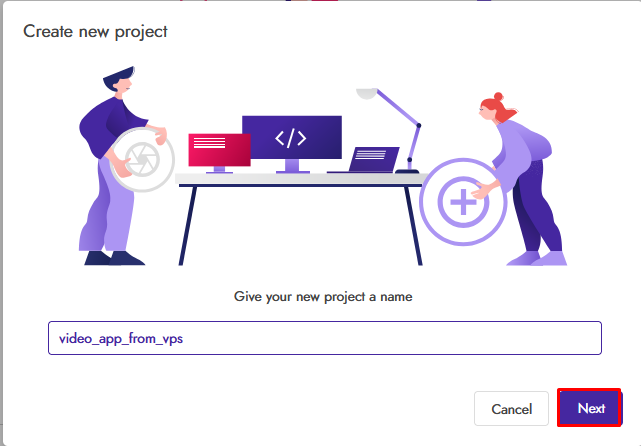
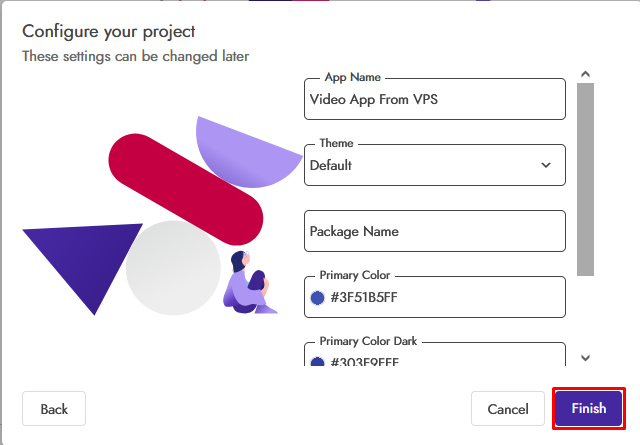
4. Berikan nama project yaitu video_apps_from_vps, klik Next.
5. Untuk pengaturan tampilan UI aplikasi, Package Name, dan lainnya itu dibiarkan saja dan langsung klik Finish.
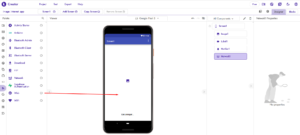
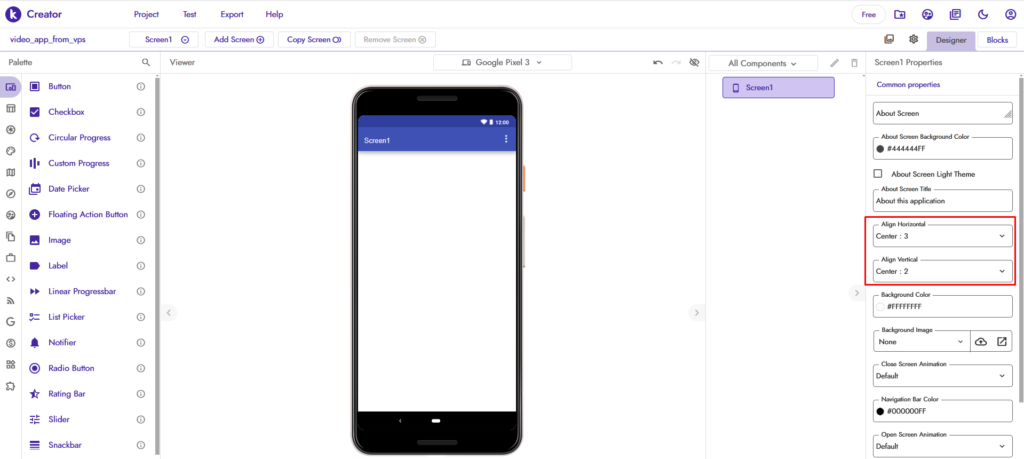
6. Aturlah tata letak khusus Screen Utama menjadi tengah semua.
7. Drag Label ke dalam Screen.
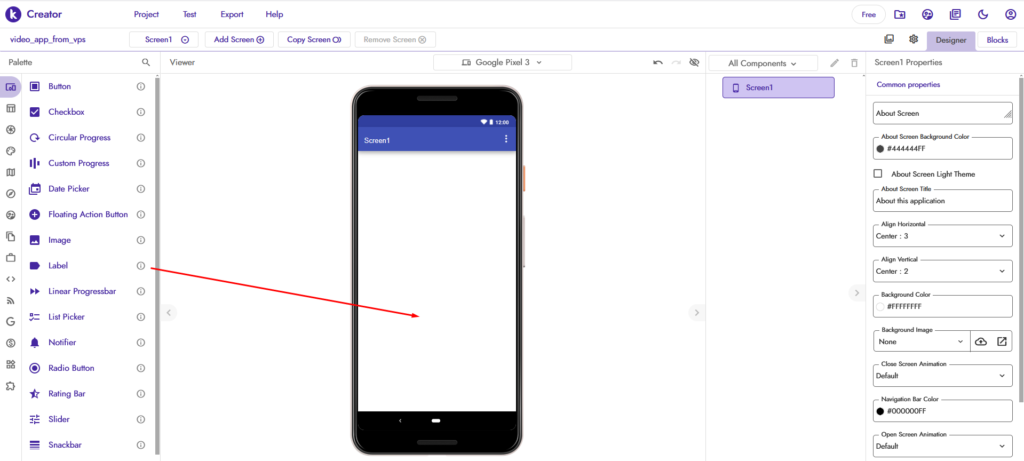
Label ini berfungsi untuk memberitahukan informasi dalam setiap proses dalam mengambil video dari internet.
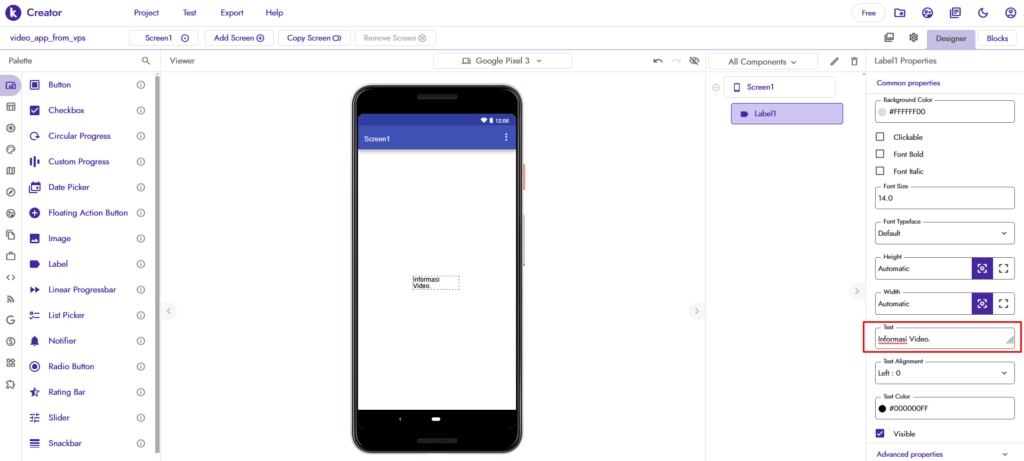
8. Buatlah nama Label yakni Informasi Video di kolom Text, tekan Enter.
9. Drag Button ke dalam Screen.
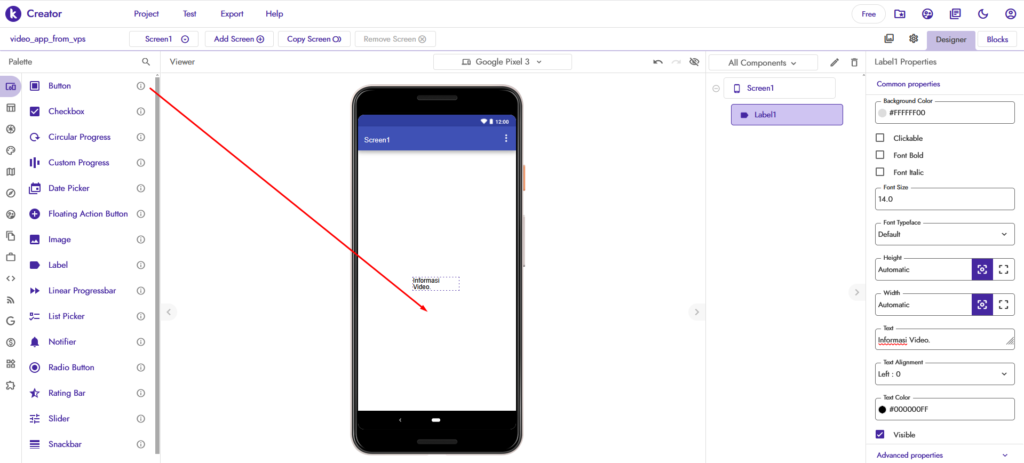
Button ini berfungsi untuk membuat tombol dalam memutarkan video (play video) setelah mendapatkan video dari internet.
10. Buatlah nama Button yakni Play Video di kolom Text, tekan Enter.
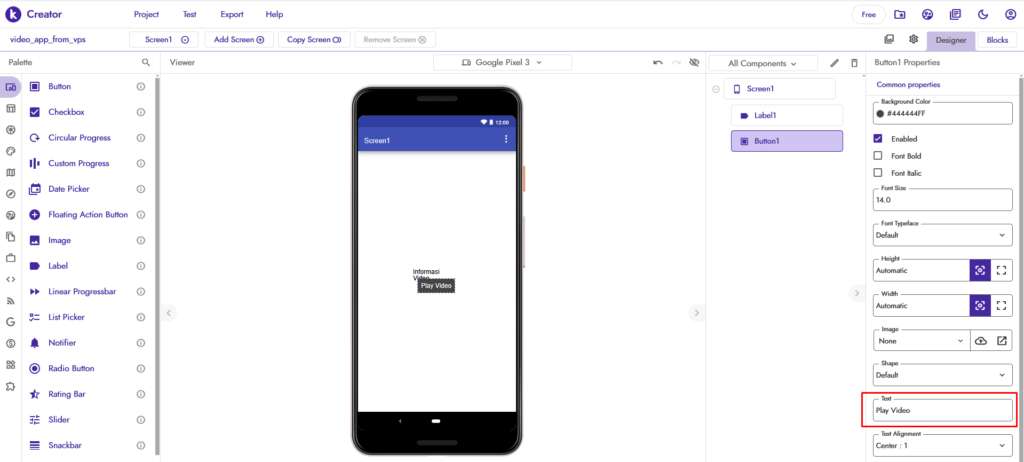
11. Drag Button ke dalam Screen.
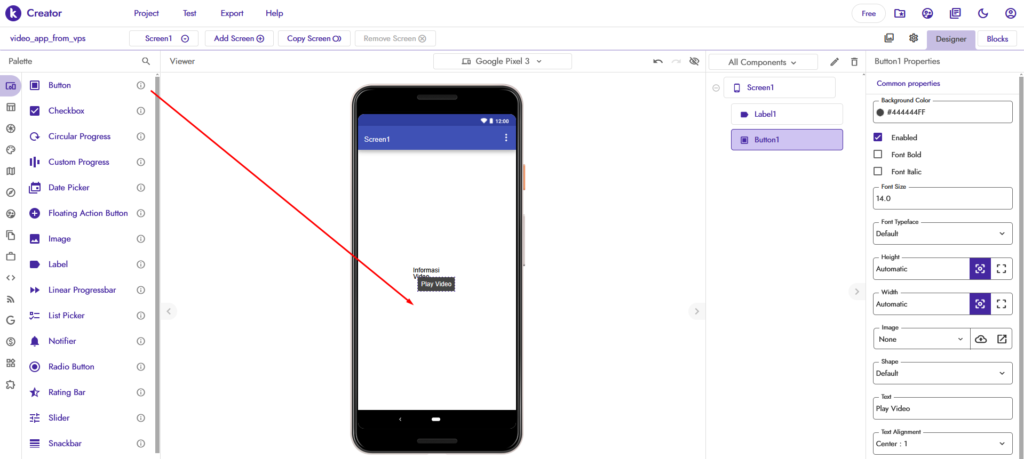
Button ini berfungsi untuk membuat tombol dalam menghentikan video (stop video) yang sedang dimainkan atau berputar langsung.
12. Buatlah nama Button yakni Stop Video di kolom Text, tekan Enter.
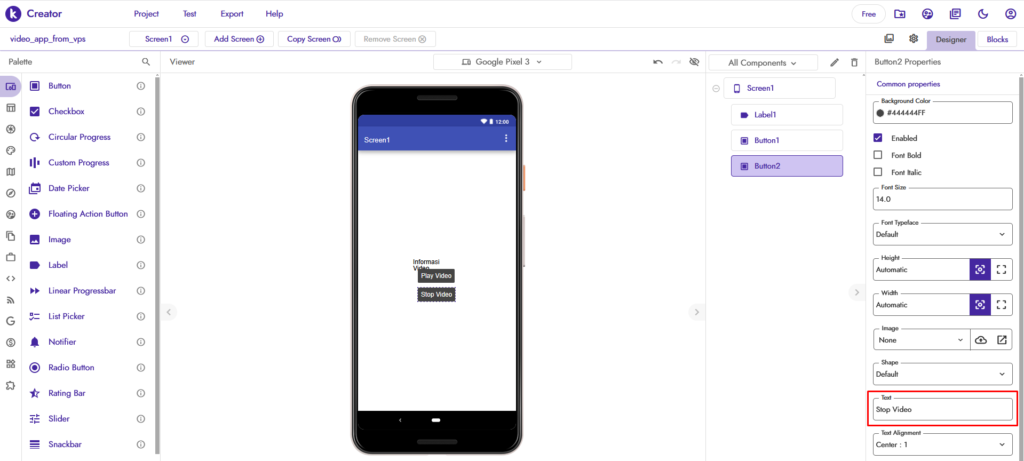
13. Pilihlah Tab Media.
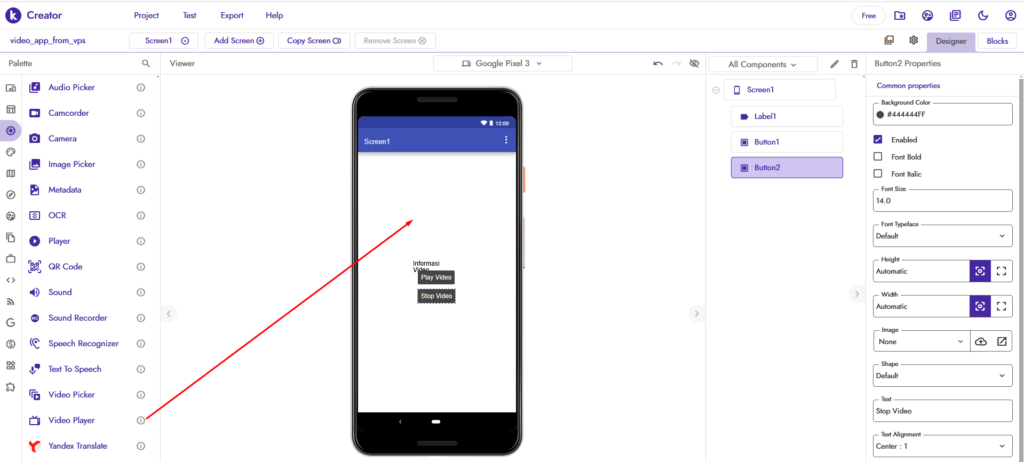
14. Drag Video Player ke dalam Screen.
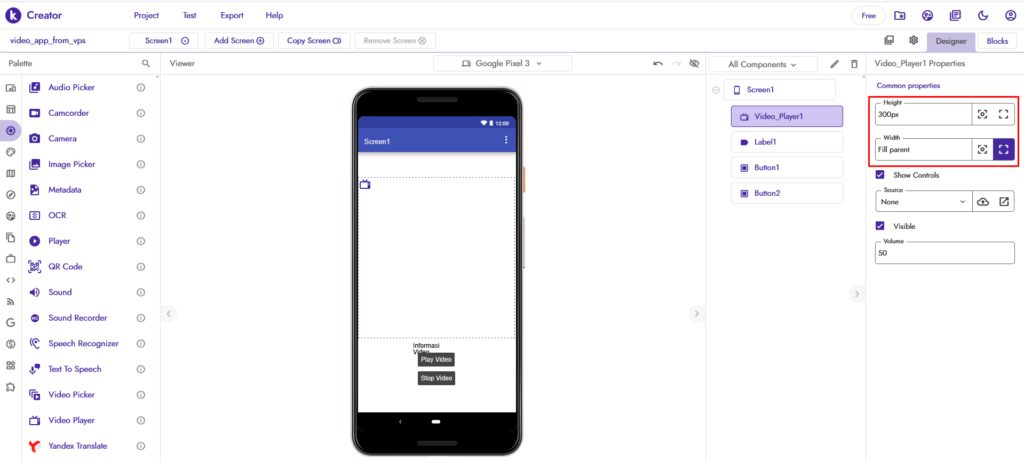
15. Aturlah ukuran layout video player tersebut dengan width 300px (bisa disesuaikan sendiri) dan height itu diberi Fill Parent.
16. Pilihlah Tab Connectivity.
17. Drag Network ke dalam Screen.
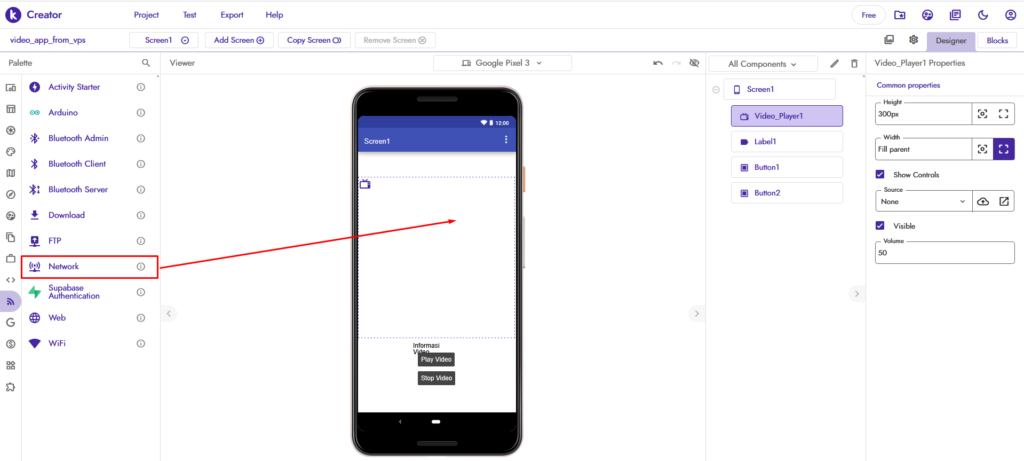
Komponen ini berfungsi untuk mengakses situs web dalam pengambilan gambar ke dalam Image dalam aplikasi mobile.
18. Drag Web ke dalam Screen.
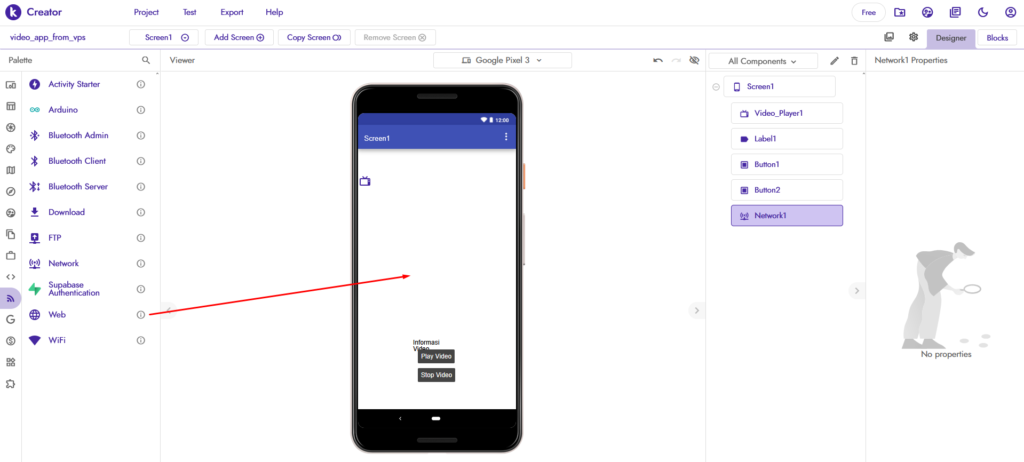
Komponen ini berfungsi untuk memberikan akses link situs atau website yang berisi konten file video secara langsung.
19. Pilihlah Tab Utilities.
20. Drag Device Utilities ke dalam Screen.
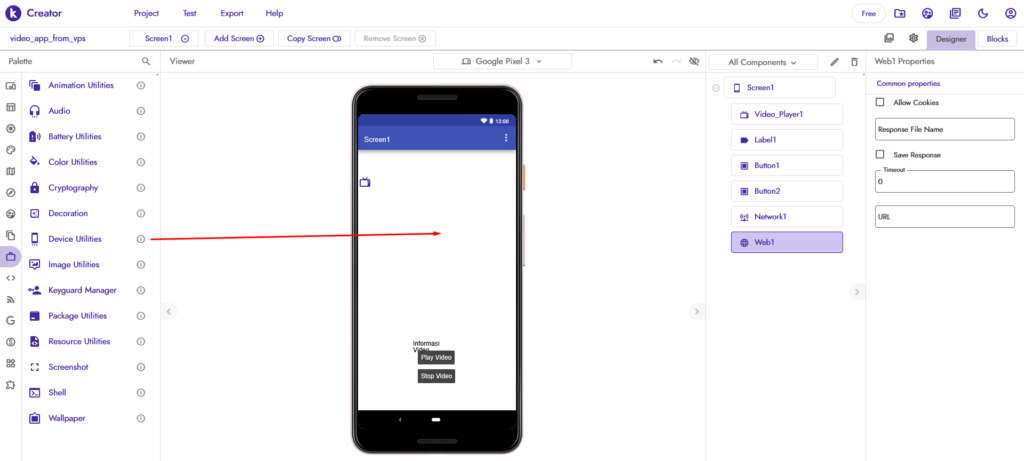
Komponen ini berfungsi untuk mendeteksi versi Android API yang berdasarkan aplikasi ini yang dipasangkan dalam membantu untuk memberikan akses user-permission dalam lingkup Media Assets terhadap pemyimpanan internal device.
21. Klik Blocks.
22. Buatlah blok kode untuk sebuah variabel dengan berinama saveddata dengan bernilai 0.

Blok kode ini berfungsi untuk menampung nilai terhadap pengecekan video tadi masih bisa diputarkan lagi atau tidak ketika koneksi internet terputus.
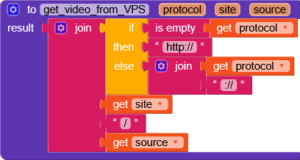
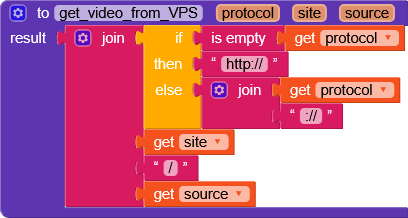
23. Buatlah blok kode untuk sebuah procedure dengan beri nama get_video_from_VPS yang berisi atau menampung link situs atau website dalam akses untuk mendapatkan video dari internet.
Keterangan dari Parameter:
protocol = tipe jaringan HTTP atau HTTPS.
site = akses link situs atau website
source = link source yang berisi file video secara langsung.
24. Blok kode untuk menampilkan data informasi error yang berkaitan dengan Screen Aplikasi.
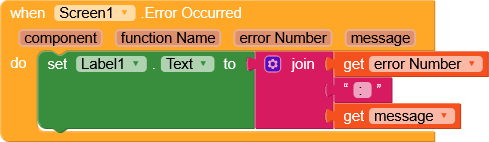
25. Blok kode untuk memproses kerja pada saat membuka aplikasi yang dimulai dari menonaktifkan event click tombol, memeriksa versi Android API yang sedang dipakai dalam proses memberikan user permission dalam mengakses Media Assets terhadap Penyimpanan internet pada Device.
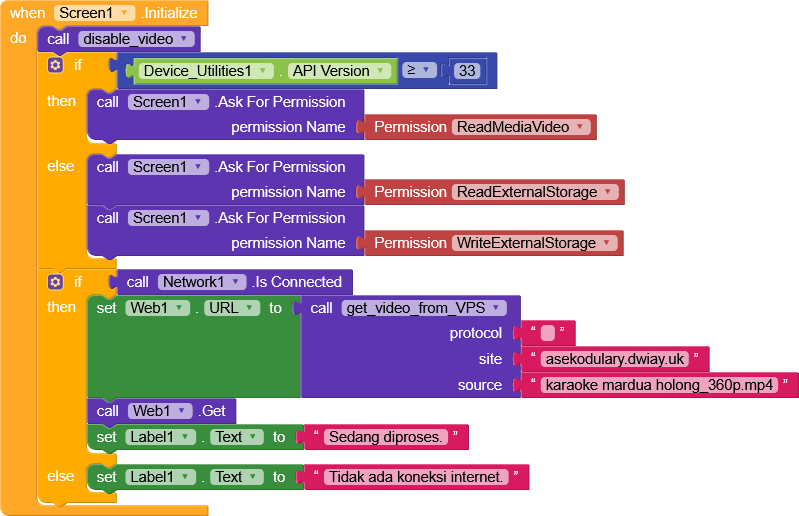
Selain itu, apabila ada koneksi jaringan internet, maka situs web atau link akses langsung diproses untuk memunculkan file video asli ke dalam Video Layar.
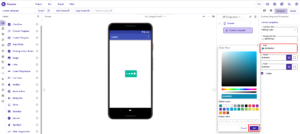
26. Blok kode untuk membuat sebuah procedure dengan beri nama disable_video untuk menonaktifkan event click tombol dengan memberikan warna background yakni merah.
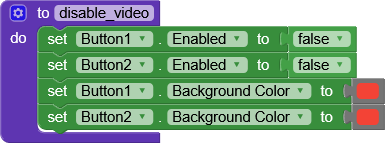
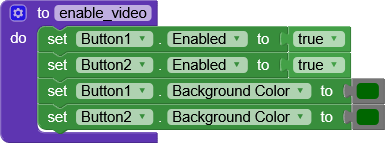
27. Blok kode untuk membuat sebuah procedure dengan beri nama enable_video untuk mengaktifkan event click tombol dengan memberikan warna background yakni hijau.
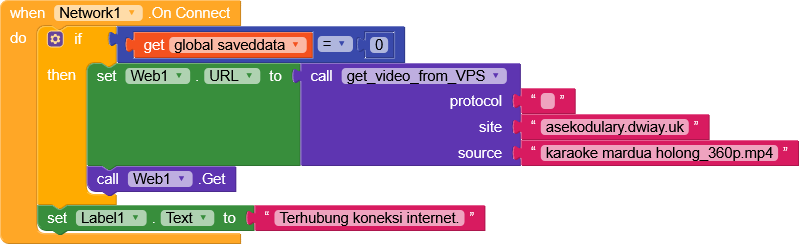
28. Blok kode untuk mengecek keberadaan koneksi jaringan internet secara berlangsung.
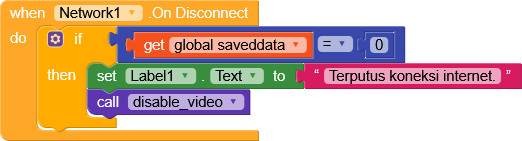
29. Blok kode untuk mengecek terputus atau gaknya dalam koneksi jaringan internet secara berlangsung.
30. Blok kode untuk memunculkan file video yang diambil dari internet.
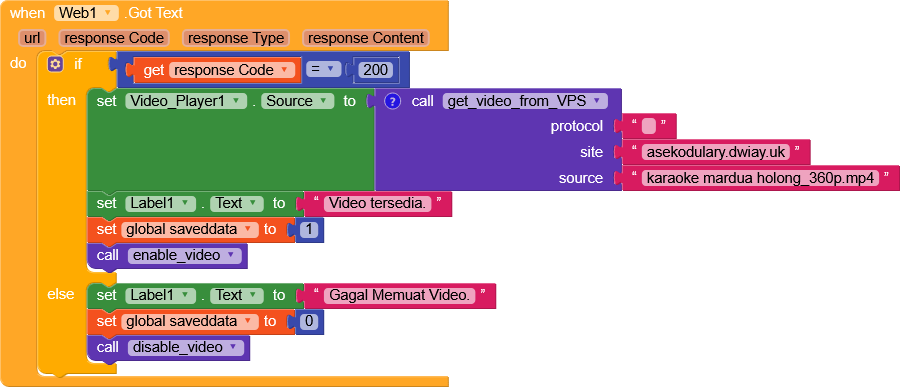
(IF) Jika link akses situs tersebut ada file atau tidak mengalami error, maka video tersebut akan ditampilkan ke dalam Video Player.
(ELSE) Jika tidak, pasti muncul informasi yang bertulisan “Gagal Memuat Video” di salah satu label.
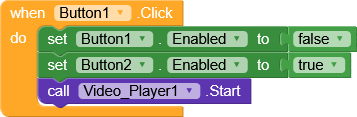
31. Blok kode untuk memutarkan video dari internet di dalam Video Player.
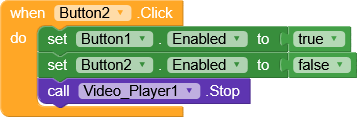
32. Blok kode untuk menghentikan (stop) video yang sedang ditayangkan berlangsung di Video Player.
33. Klik Test >>> Connect to Companion.
34. Masukkan kode Companion ke dalam Aplikasi Kodular Companion yang terpasang di Android.
HASIL AKHIR
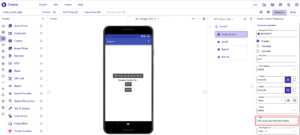
1. Tampilan hasil aplikasi yang sedang diproses dalam mengakses file video dari internet yang akan muncul di Video Player.

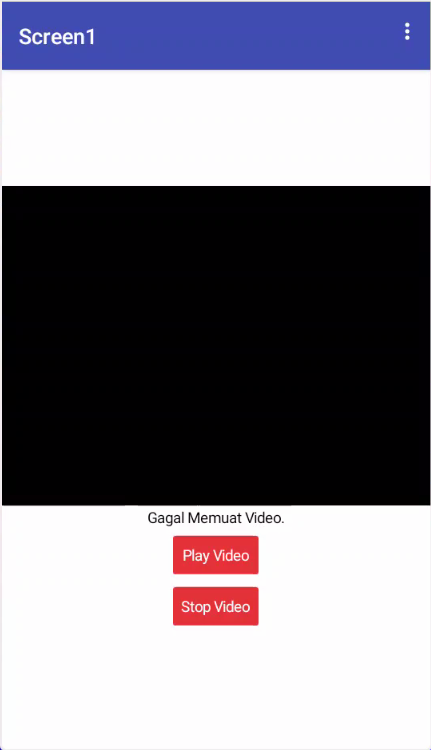
2. Tampilan hasil aplikasi setelah gagal memuat video dari link situs atau internet. Tombol Play dan Stop tidak bisa diklik atau ditekan sama sekali dengan diberikan warna merah.
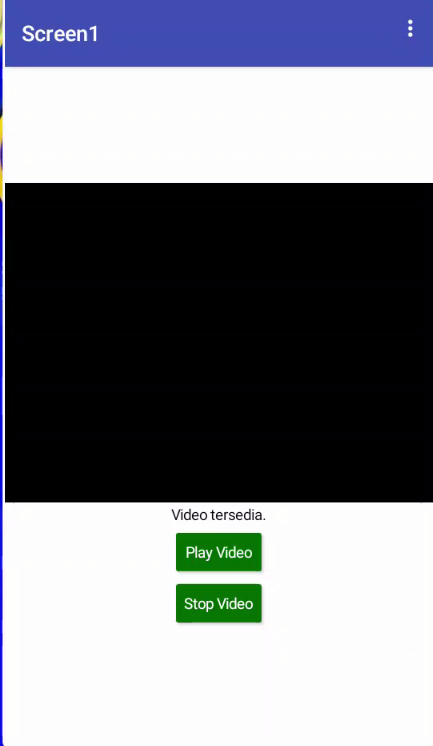
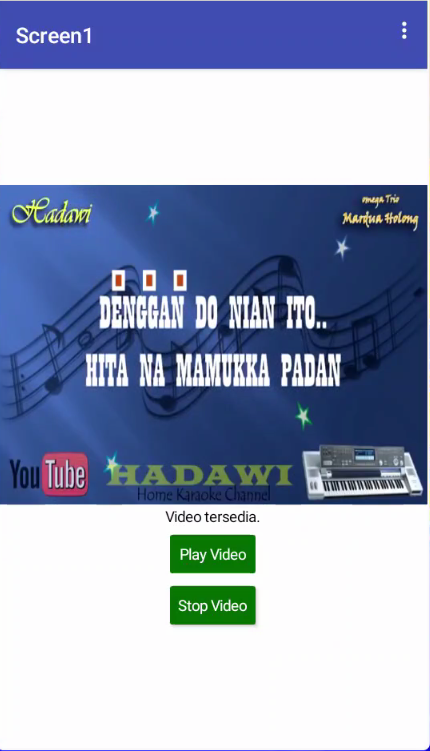
3. Tampilan hasil aplikasi setelah sukses memuat video dari internet ke dalam Video Player. Tombol Play dan Stop bisa diklik atau ditekan sama sekali dengan diberikan warna hijau.
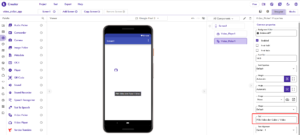
4. Tampilan hasil aplikasi pada saat video dari internet diputarkan di dalam Video Player.
PENUTUP
Kini, kamu bisa menampilkan satu atau beberapa video online yang diambil dari VPS atau Home Server yang dihubungkan melalui internet atau intranet ke dalam aplikasi Android dengan menggunakan Kodular.
Jadi, aplikasi Android buatan kamu jauh lebih ringan dan kecil sehingga nyaman dipakai oleh pengguna smartphone Android karena data gambar itu diambil dari internet. Kelemahan dari tutorial ini yah tidak ada koneksi internet, maka tidak bisa menampilkan gambar dari di aplikasi Android.
Dengan adanya artikel ini, kamu bisa mengantisipasi apabila membuat aplikasi Android yang membutuhkan banyak data gambar yang bisa mempengaruhi file aplikasi Android yang disarankan maksimal ukuran aplikasi Android yang dihasilkan dari Export APK melalui Kodular antara 20 – 30 MB.