
Artikel kali ini membahas tutorial untuk memasukkan data-data yang diambil dari JSON Online pada hosting atau VPS ke dalam Spinner di Kodular. Hal ini sangat berguna untuk membuat aplikasi yang berkaitan dengan input data produk, administrasi, dan lain-lain.
Hal yang kamu memerlukan untuk siapkan file khusus yang berisi data JSON yang akan upload ke hosting atau VPS. Untuk upload file tersebut, kamu bisa menaruh ke hosting atau VPS dimana saja seperti Hosting gratis, hosting berbayar, atau VPS, bahkan kamu bisa menggunakan server sendiri dengan catatan telah koneksi DDNS atau SSH Tunnel.
Dengan adanya tutorial ini, maka kamu tidak perlu memasukkan satu per satu dalam jumlah banyak data ke dalam Spinner sebagai opsi pilihan di aplikasi Android.
Bagi kamu yang malas upload file data JSON ke hosting atau VPS, maka kamu menggunakan link situs yang telah disediakan disini:
https://dwiay.com/bahan-test/provinsi-indonesia.json
Berikut hasil data JSON yang diperoleh dari situs diatas tadi.

Penulis memberikan tutorial cara memasukkan atau menyisipkan data yang bersumber dari JSON Online ke dalam Spinner pada aplikasi Android dengan Kodular. Kamu bisa membuat file data JSON sendiri dengan sesuai kebutuhan, selanjutnya upload file tersebut ke hosting atau VPS.
LANGKAH-LANGKAH
1. Kunjungi situs c.kodular.io
2. Lakukan login secara manual maupun OAtuh System dengan benar.
3. Klik Create Project untuk membuat project baru khusus untuk memasukkan data-data JSON Online ke dalam Spinner.
4. Berikan nama project terserah kamu. Setelah itu, klik Next.
5. Untuk pengaturan tampilan UI aplikasi, Package Name, dan lainnya itu dibiarkan saja dan langsung klik Finish.
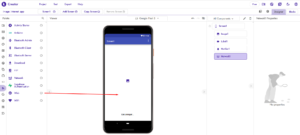
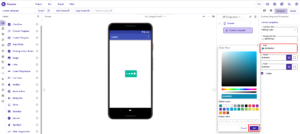
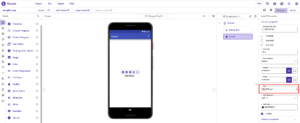
6. Aturlah tampilan Spinner yang akan dimasukkan data-data JSON dengan sesuai kreatifitas kamu.

7. Klik Blocks.
8. Buatlah blok program untuk menampung data list yang telah dikonversi dari data JSON.

9. Buatlah blok program untuk menampung data list yang akan digunakan ke dalam Spinner.

10. Buatlah blok program untuk memberikan situs atau web yang berisi data JSON.

11. Buatlah blok program untuk mengakses situs atau web yang berisi data JSON.

12. Buatlah blok program untuk memasukkan data JSON ke dalam Spinner.

13. Klik Test >>> Connect to Companion.
14. Masukkan kode Companion ke dalam Aplikasi Kodular Companion yang terpasang di Android.
HASIL AKHIR
Pada bagian ini akan menunjukkan hasil pembuatan aplikasi yang memasukkan data-data JSON Online ke dalam Spinner sebagai opsi pilihan.
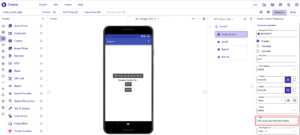
1. Tampilan aplikasi pada saat membuka aplikasi pertama kali.

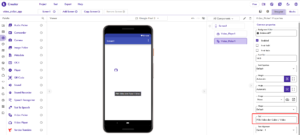
2. Tampilan aplikasi pada saat memilih data dari Spinner.
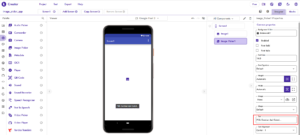
3. Tampilan aplikasi pada saat hasil pilihan data dari Spinner.

Selesai.
PENUTUP
Kamu bisa memasukkan data-data yang bersumber dari JSON Online ke dalam Spinner sebagai opsi pilihan pada aplikasi Android di dalam Kodular sehingga kamu tidak perlu repot-repot untuk memasukkan data secara manual dalam jumlah banyak.
Fitur ini cocok untuk kamu yang ingin membuat aplikasi Android sendiri dengan menggunakan fitur Spinner untuk memilih data seperti pilih provinsi di Indonesia, pilih semester yang akan melihat nilai IP, dan sebagainya tanpa menginput data manual ke dalam Spinner di Kodular.
bagaimana cara trakternya atau cara donasinya, ilmu yang sudah disampaikan lewat tulisan-tulisannya luar biasa sangat membantu kami sebagai pemula di kodular, terima kasih