Terkadang kamu harus membuat aplikasi yang berisi beberapa gambar yang harus ditampilkan di dalam aplikasi Android akan tetapi tidak mau makan banyak file sehingga jumlah ukuran file APK tersebut menjadi bengkak sehingga perlu membutuhkan waktu dalam melakukan pengisian data asset yang diperlukan ke dalam aplikasi Android yang bersumber dari internet atau server ke dalam aplikasi Android setelah dilakukan instalasi ke dalam perangkat Android.
Hal ini cocok bagi kamu yang menyimpan banyak gambar atau galeri di dalam server (hosting atau VPS) atau cloud storage yang akan ditampilkan gambar tersebut ke dalam aplikasi Android. Selain itu, dapat mengantisipasi error pada proses export APK dengan alasan limit exceeded yaitu ukuran file aplikasi Android (APK) atau AAB yang dihasilkan itu melebihi batas maksimal ukuran file aplikasi Android (APK) atau AAB.
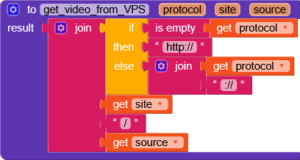
Untuk tutorial ringkasan tentang ini, bisa mengunjungi link tutorial di bawah ini untuk mengenal blok kode lebih detail di dalamnya.
LANGKAH-LANGKAH
1. Kunjungi situs c.kodular.io
2. Lakukan login secara manual maupun OAtuh System dengan benar.
3. Klik Create Project untuk membuat project baru untuk menggunakan untuk mengambil gambar atau image dari internet dalam aplikasi Android.
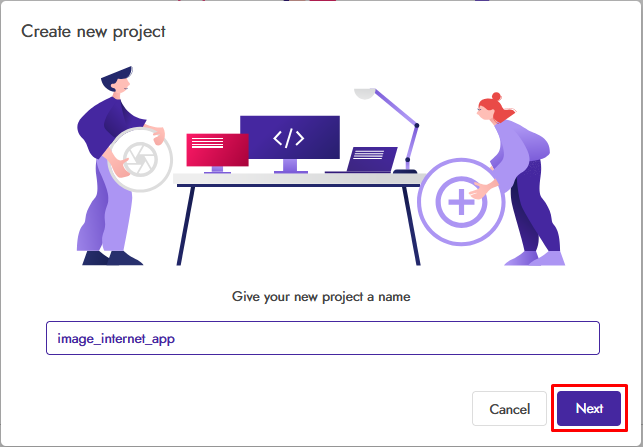
4. Berikan nama project yaitu image_internet_app, klik Next.
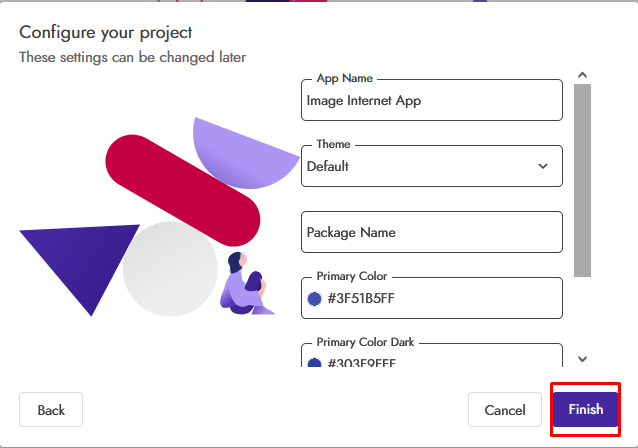
5. Untuk pengaturan tampilan UI aplikasi, Package Name, dan lainnya itu dibiarkan saja dan langsung klik Finish.
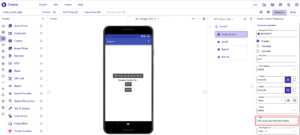
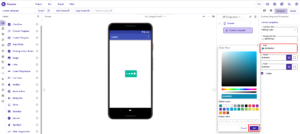
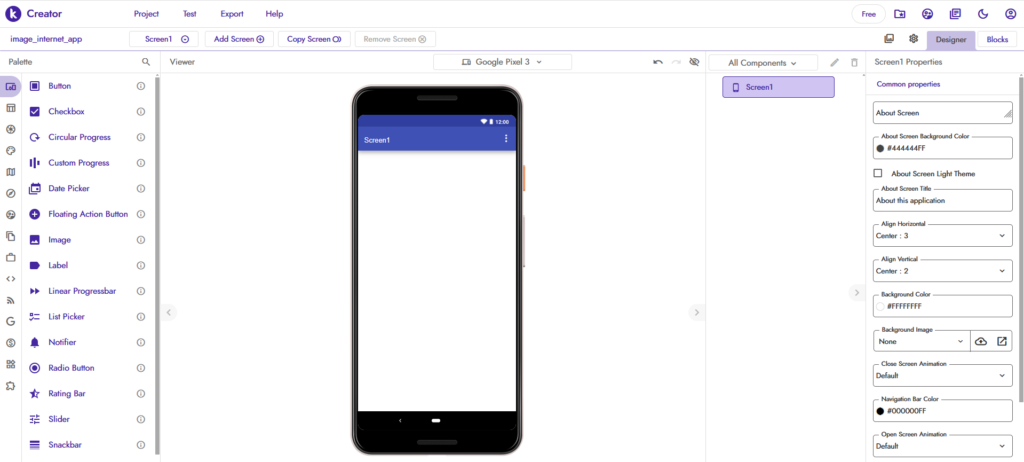
6. Aturlah tata letak khusus Screen Utama menjadi tengah semua.
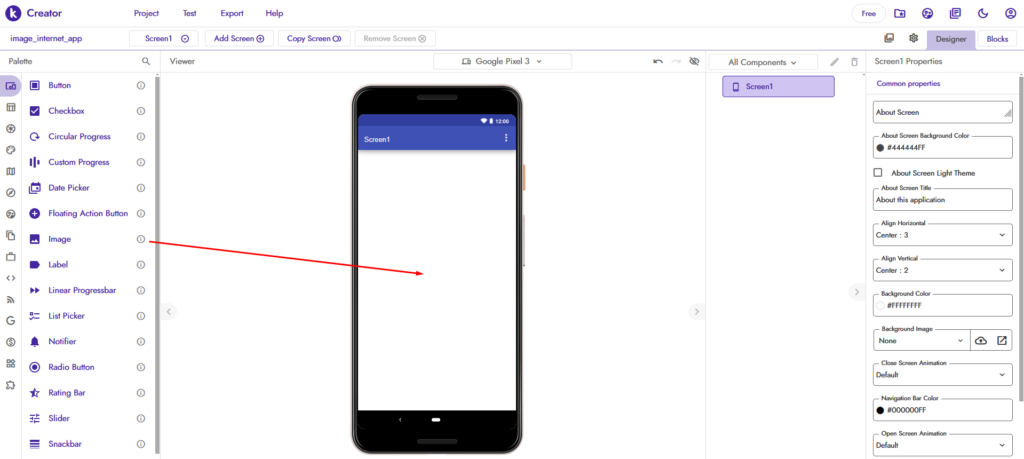
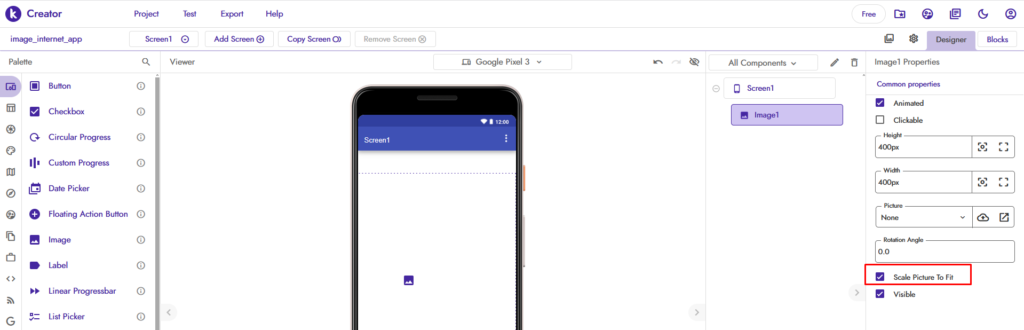
7. Drag Image ke dalam Screen.
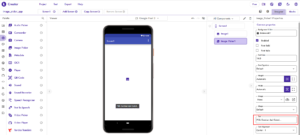
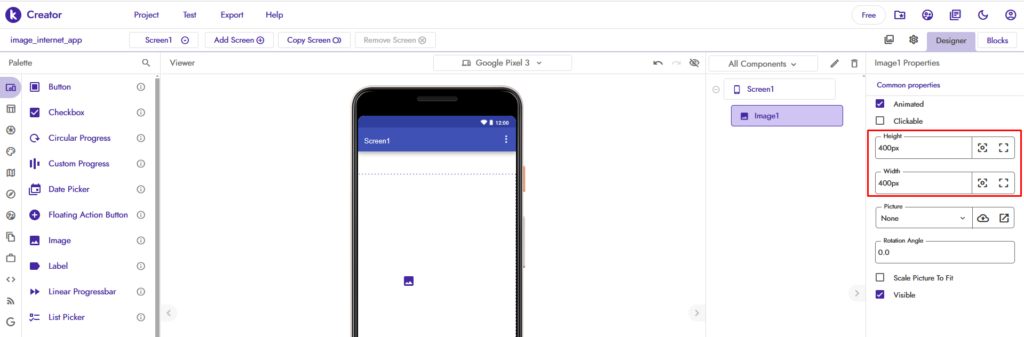
8. Aturlah ukuran image tersebut dengan width 400px dan height 400px (bisa disesuaikan sendiri).
9. Centangkan Scale Picture to Fit dengan tujuan agar gambar tersebut mengikuti ukuran komponen Image secara langsung.
10. Drag Notifier ke dalam Screen.
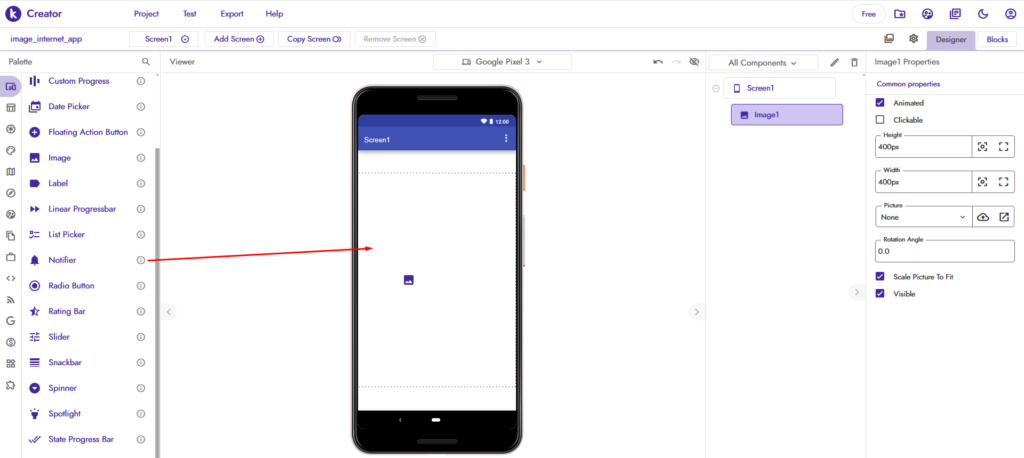
Komponen ini berfungsi untuk membuat fitur dalam menyampaikan informasi bentuk Alert Dialog bahwa pengambilan gambar atau foto dari internet sedang diproses.
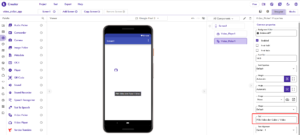
11. Drag Label ke dalam Screen.
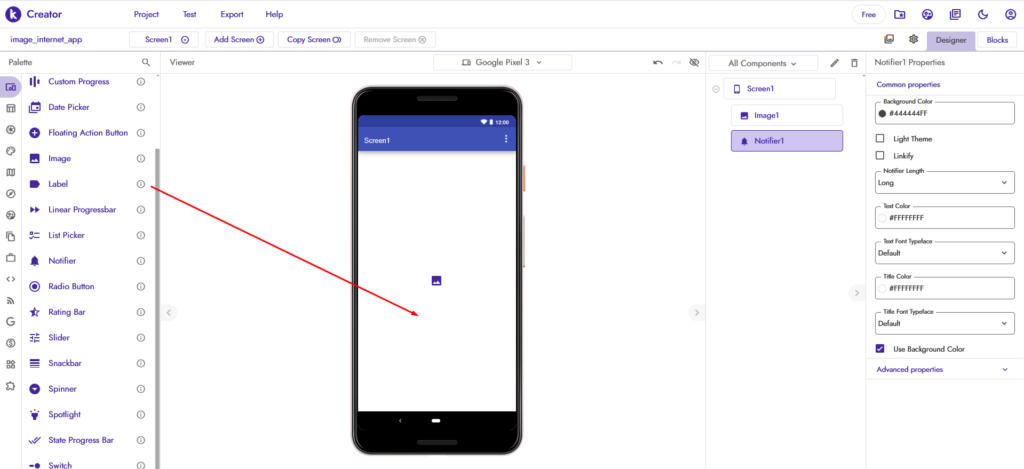
Komponen ini berfungsi untuk memberitahukan informasi keberadaan jaringan internet dalam aplikasi Android pada saat proses pengambilan gambar dari internet.
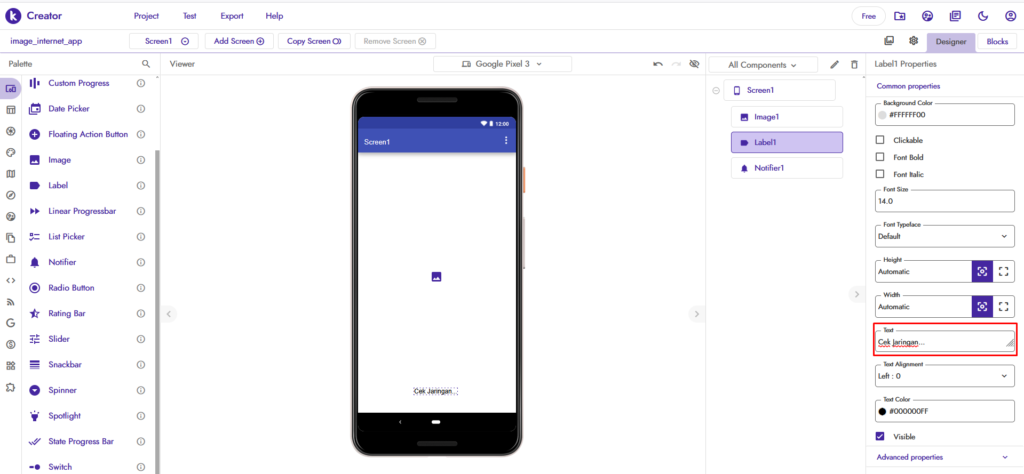
12. Buatlah nama Label dari Image Picker yakni Cek Jaringan... di kolom Text, tekan Enter.
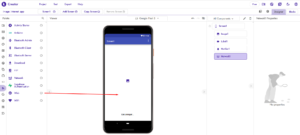
13. Pilihlah Tab Connectivity.
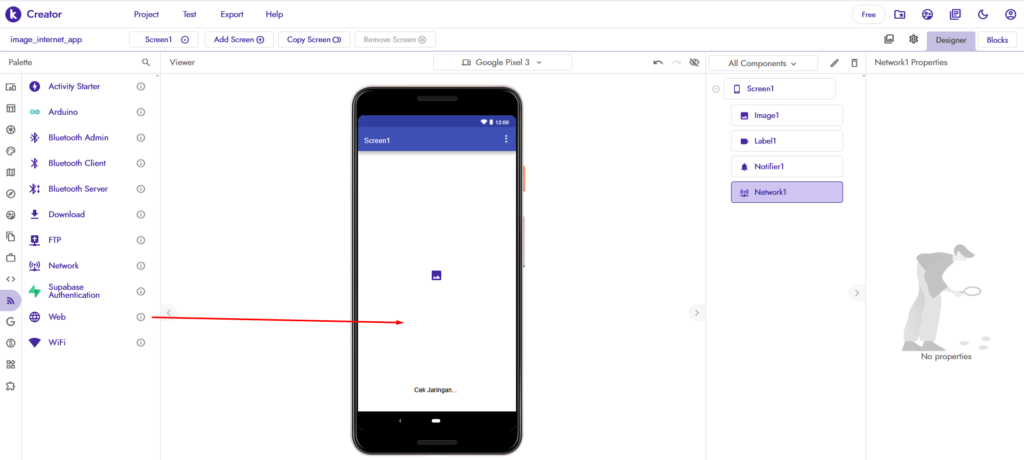
14. Drag Network ke dalam Screen.
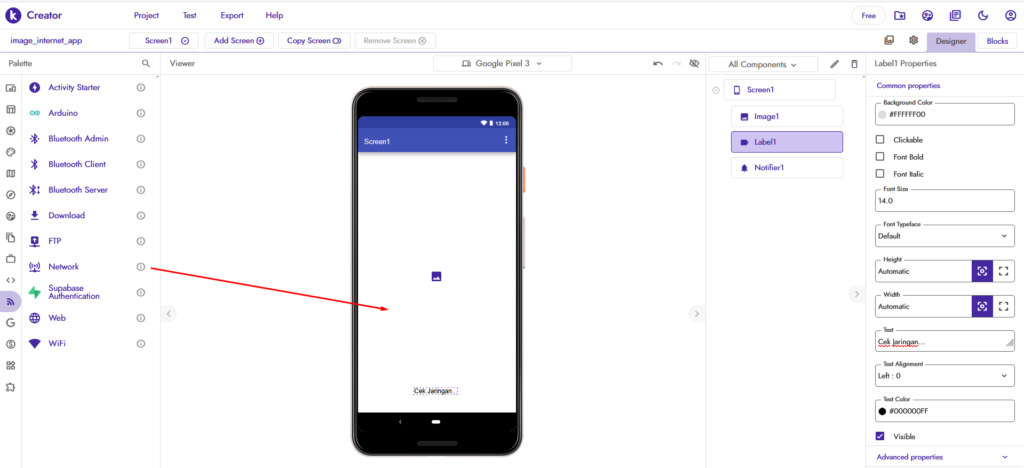
15. Drag Network ke dalam Screen.
Komponen ini berfungsi untuk mengakses situs web dalam pengambilan gambar ke dalam Image dalam aplikasi mobile.
16. Klik Blocks.
17. Buatlah blok kode untuk delekrasikan suatu variabel dengan bernama urlGambar yang isinya link situs untuk pengambilan gambar ke dalam Image.

Setelah itu bisa memasukkan alamat URL atau situs web yang akan diproses dalam pengambilan gambar ke dalam Image View.
18. Buatlah blok kode untuk mengecek keberadaan koneksi jaringan internet pada saat membuka aplikasi awal.
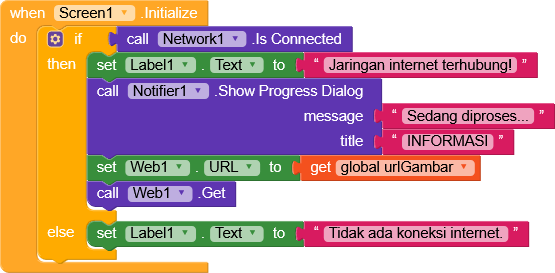
(IF) Jika ada aktivitas koneksi jaringan internet, maka langsung mengakses situs web atau link URL untuk mengambar secara langsung dari server.
(ELSE) Jika tidak, Label itu menampilkan tulisan yakni Tidak ada koneksi internet sehingga tidak bisa diproses dalam pengambilan gambar dari internet.
19. Buatlah blok kode untuk melakukan eksekusi program pada saat koneksi internet dimatikan, dinonaktifkan, atau lambat dalam aplikasi.

20. Buatlah blok kode untuk hasil proses dari link situs web ke server yang akan menampilkan gambar dari internet ke dalam Image View.
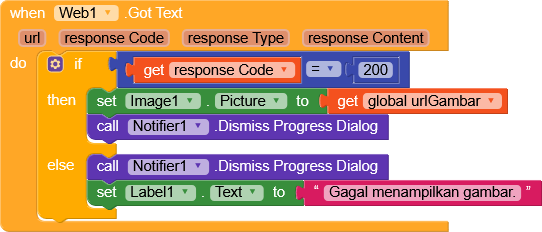
(IF) Jika hasil proses pengambilan gambar dari server menampilkan kode 200 yang artinya sukses dilakukan sehingga gambar tersebut muncul di Image View.
(ELSE) Jika tidak, maka gambar tersebut tidak muncul di Image View dan menampilkan tulisan yakni Gagal menampilkan gambar di dalam label tersebut.
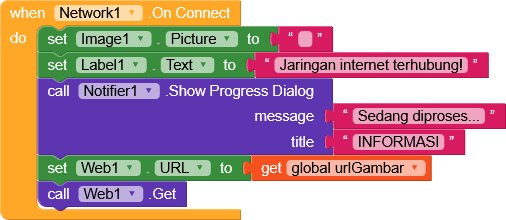
21. Buatlah blok kode untuk melakukan eksekusi program pada saat koneksi internet telah dihidupkan atau diaktifkan koneksi jaringan internet sehingga bisa terhubung kembali dalam mengambil gambar dari internet terhadap aplikasi.
22. Klik Test >>> Connect to Companion.
23. Masukkan kode Companion ke dalam Aplikasi Kodular Companion yang terpasang di Android.
HASIL AKHIR
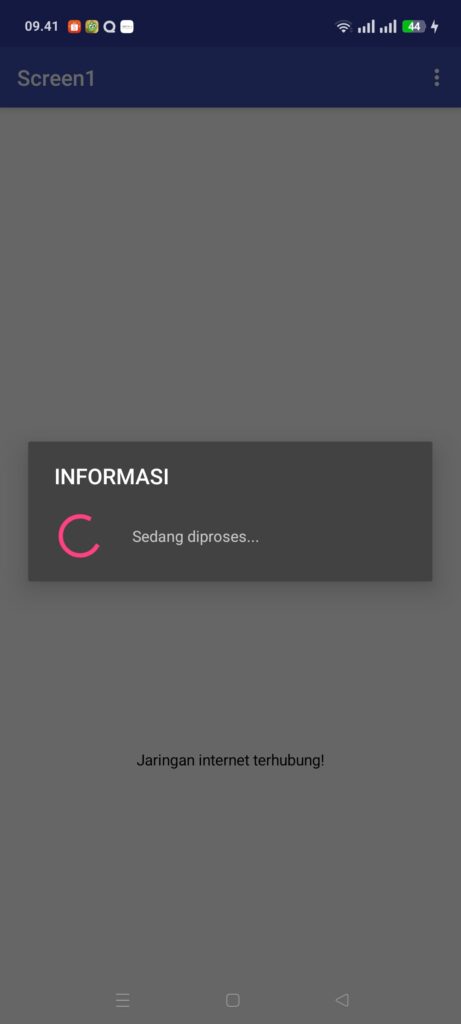
1. Tampilan hasil awal membuka dengan mengecek keberadaan koneksi jaringan internet.
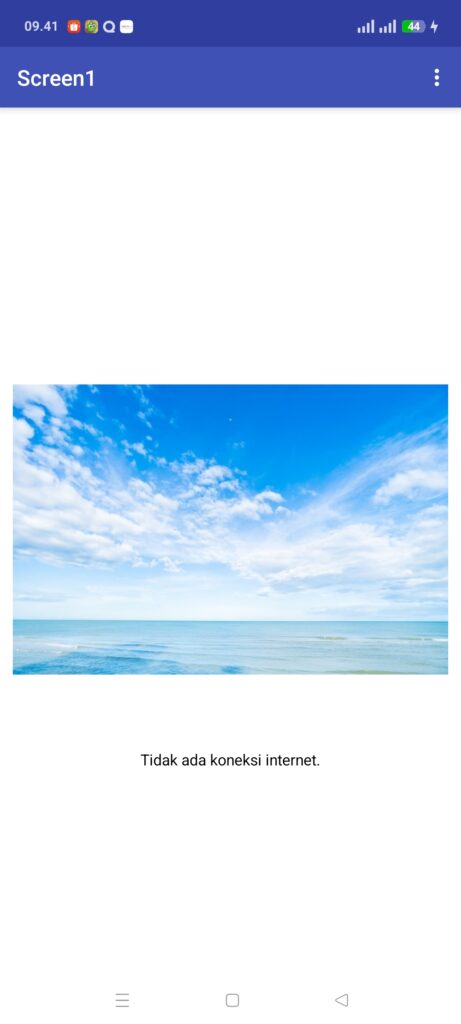
2. Tampilan hasil aplikasi pada saat tidak terhubung internet ketika jaringan internet dimatikan atau dinonaktifkan.
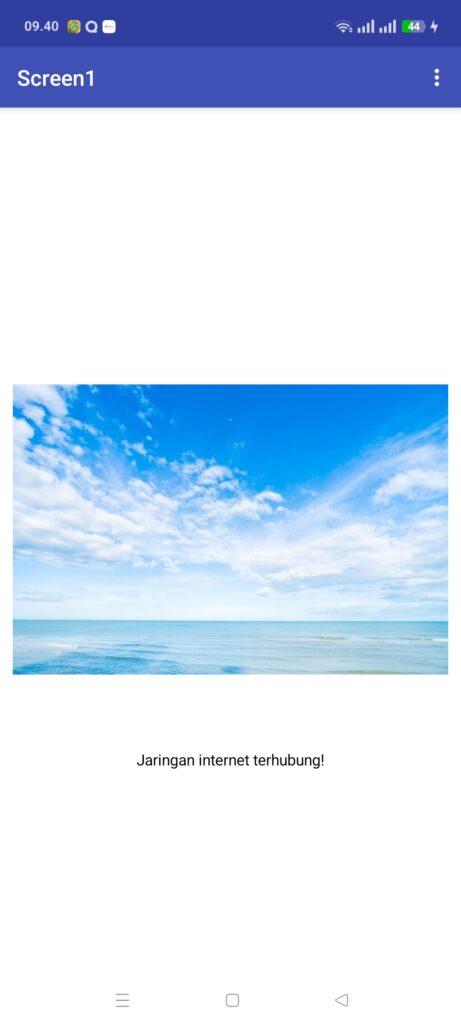
3. Tampilan hasil aplikasi pada saat terhubung internet ketika jaringan internet dihidupkan atau diaktifkan.
Selesai.
PENUTUP
Kamu bisa menampilkan gambar yang diambil dari internet ke dalam aplikasi Android menggunakan komponen Image View di Kodular. Nanti kamu bisa mengembangkan blok program yang telah diberikan di dalam artikel ini dengan sesuai kreativitas kamu dalam menampilkan gambar yang diambil dari internet ke dalam aplikasi Android pada Kodular.
Jadi, aplikasi Android buatan kamu jauh lebih ringan dan kecil sehingga nyaman dipakai oleh pengguna smartphone Android karena data gambar itu diambil dari internet. Kelemahan dari tutorial ini yah tidak ada koneksi internet, maka tidak bisa menampilkan gambar dari di aplikasi Android.
Dengan adanya artikel ini, kamu bisa mengantisipasi apabila membuat aplikasi Android yang membutuhkan banyak data gambar yang bisa mempengaruhi file aplikasi Android yang disarankan maksimal ukuran aplikasi Android yang dihasilkan dari Export APK melalui Kodular antara 20 – 30 MB.