Audio Picker yang merupakan salah satu widget yang berfungsi untuk memilih satu atau beberapa audio, suara, atau lagu yang akan dimasukkan ke dalam aplikasi Android seperti Sound atau Music Path. Fitur Audio Picker ini juga dimiliki oleh Kodular dalam membantu kamu dalam membuat aplikasi Android sendiri.
Ternyata, fitur ini bisa digunakan dalam pembuatan fitur untuk pemilihan audio, suara, lagu, atau musik yang diambil dari Galeri pada HP atau tablet Android dengan syarat yakni Jangan mencoba aplikasi tersebut dengan Kodular Companion, melainkan wajib melakukan Export APK agar bisa dicoba dengan install aplikasi tersebut ke dalam perangkat fisik atau emulasi Android sebagai ujicoba langsung.
Apabila kamu melakukan pengujian dalam penggunaan fitur Audio Picker terhadap aplikasi Android dengan Kodular Companion, maka terjadi error dengan kode 908 yang dimana uses-permission untuk akses Media itu dimatikan.
LANGKAH-LANGKAH
1. Kunjungi situs c.kodular.io
2. Lakukan login secara manual maupun OAtuh System dengan benar.
3. Klik Create Project untuk membuat project baru untuk menggunakan Audio Picker di dalam aplikasi Android.
4. Berikan nama project yaitu audio_picker_app, klik Next.
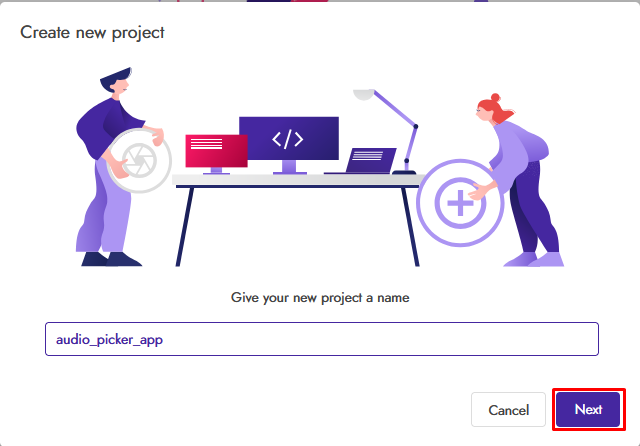
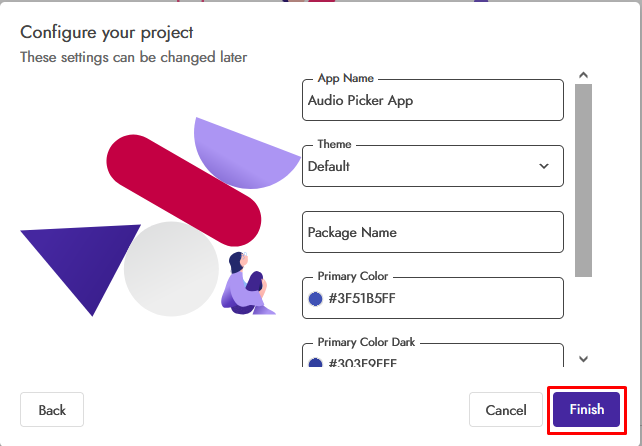
5. Untuk pengaturan tampilan UI aplikasi, Package Name, dan lainnya itu dibiarkan saja dan langsung klik Finish.
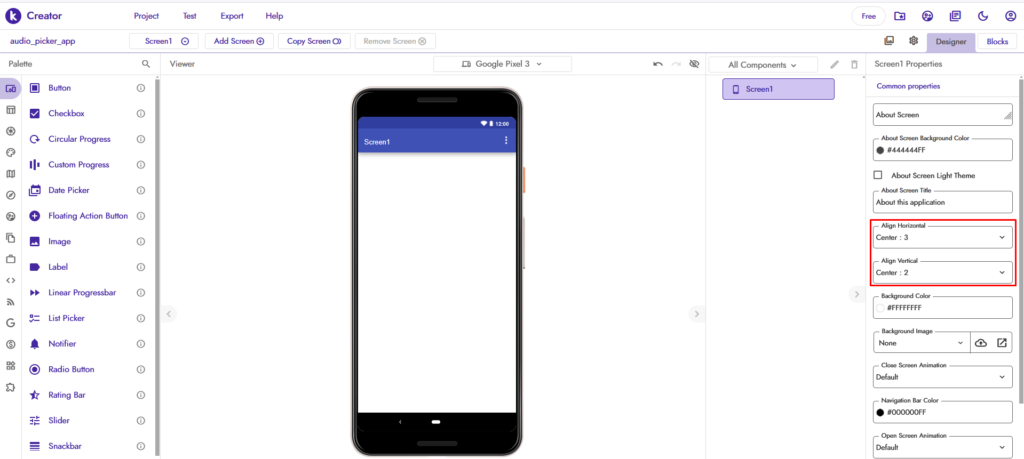
6. Aturlah tata letak khusus Screen Utama menjadi tengah semua.
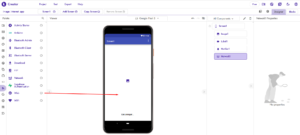
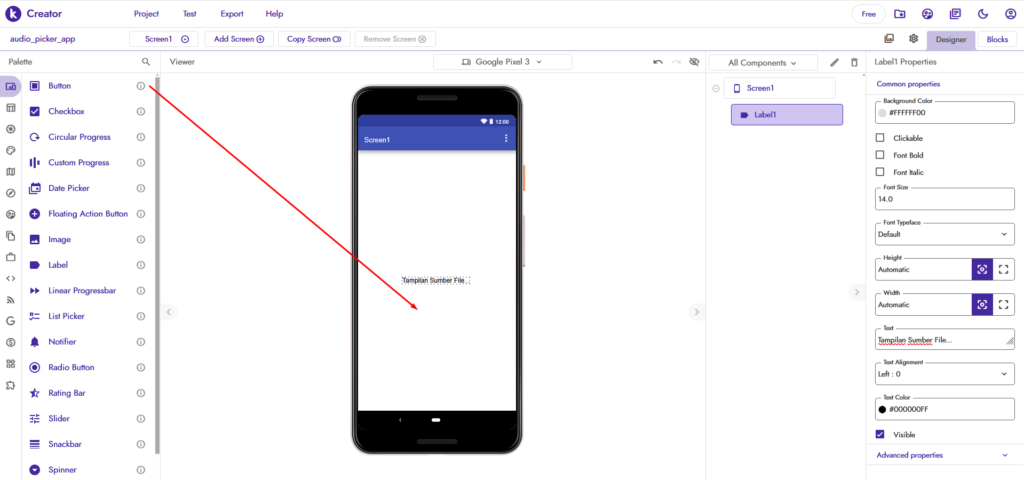
7. Drag Label ke dalam Screen.
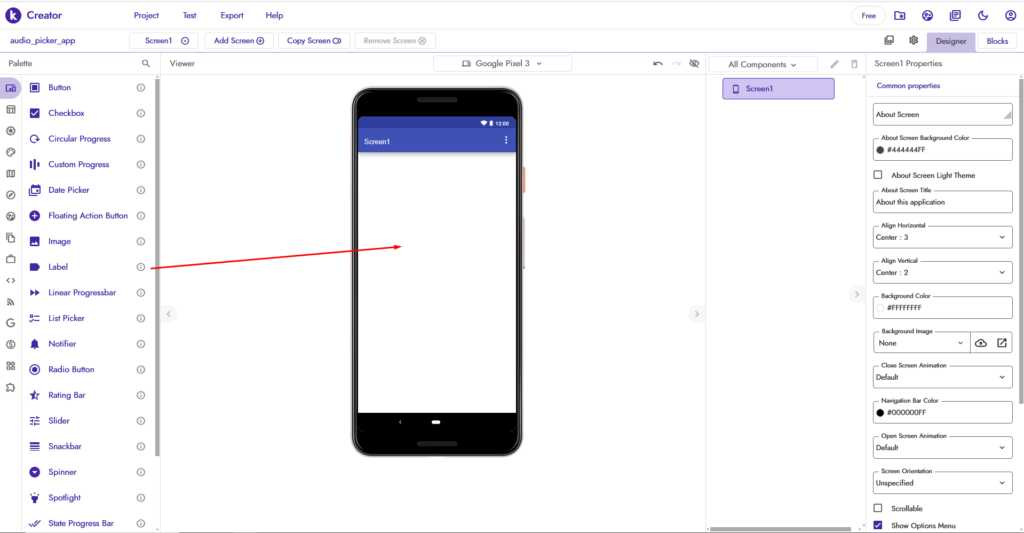
Komponen ini berfungsi untuk menampilkan sumber file audio, suara, atau musik asli setelah memilih file tersebut dari HP atau tablet Android.
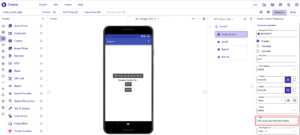
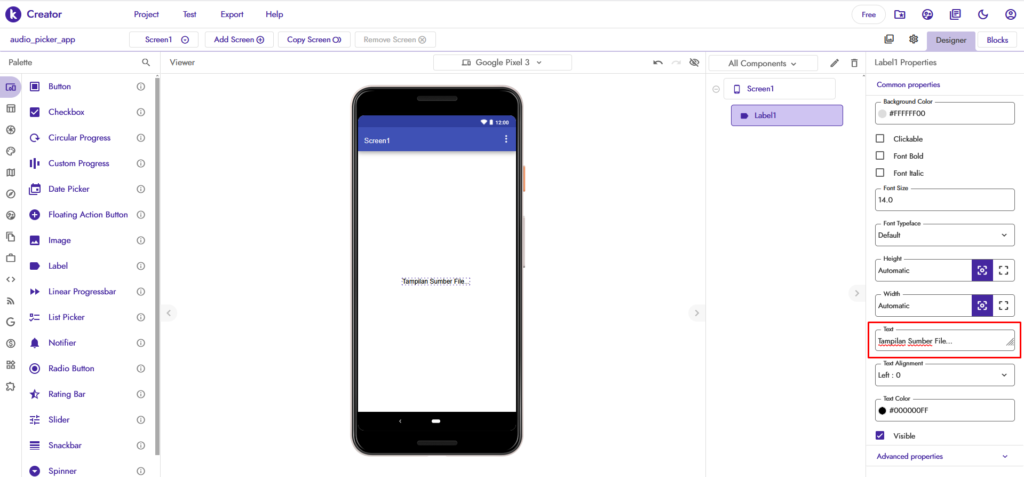
8. Buatlah nama Label yakni Tampilan Sumber File…. di kolom Text, tekan Enter.
9. Drag Button ke dalam Screen.
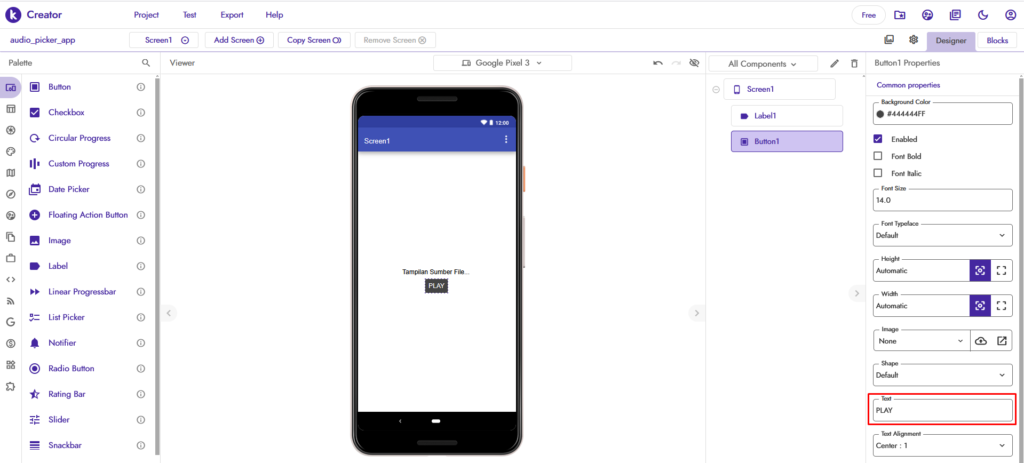
Komponen ini berfungsi untuk memutarkan file audio atau musik yang telah dipilih dari Audio Picker.
10. Buatlah nama Button yakni Play. di kolom Text, tekan Enter.
11. Drag Button ke dalam Screen.
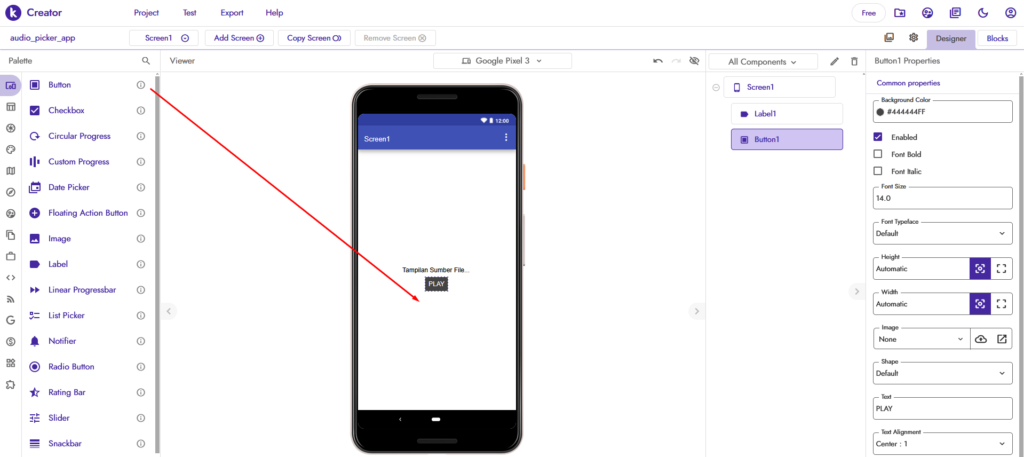
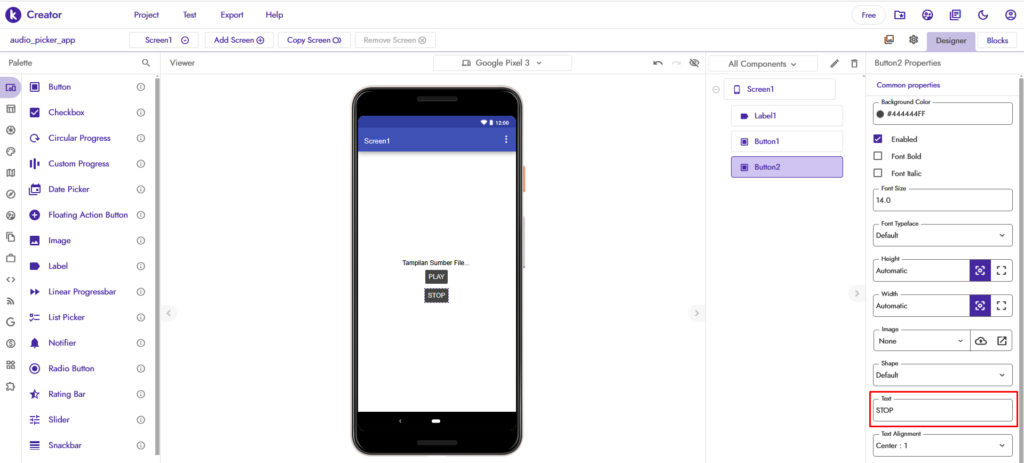
Komponen ini berfungsi untuk menghentikan file audio atau musik yang sedang diputar / dimainkan.
12. Buatlah nama Button yakni Stop. di kolom Text, tekan Enter.
13. Pilihlah tab Media.
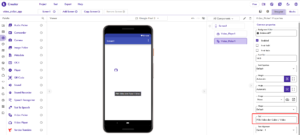
14. Drag Audio Picker ke dalam Screen.
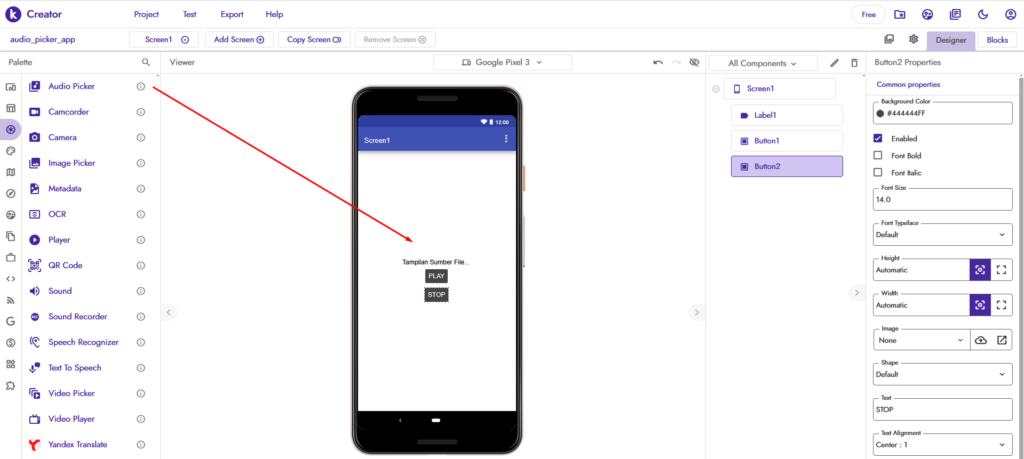
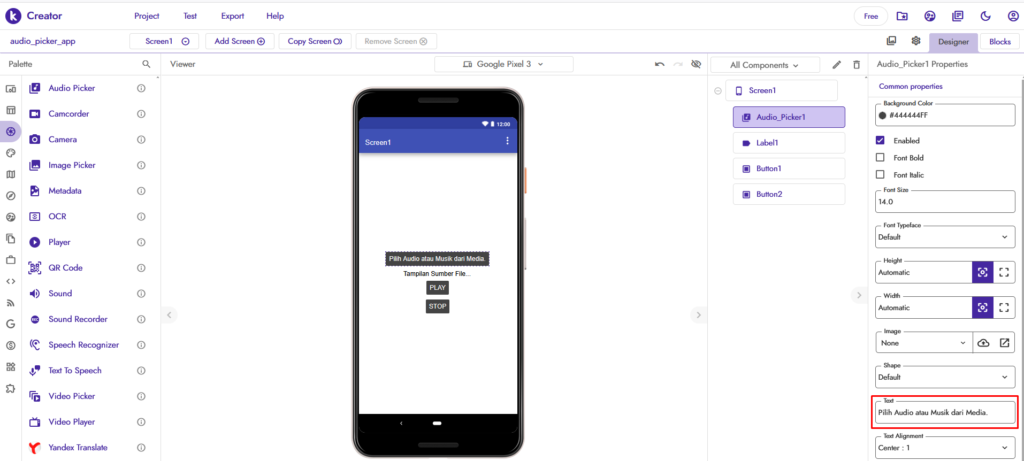
15. Buatlah nama Button dari Audio Picker yakni Stop. di kolom Text, tekan Enter.
16. Drag komponen Player ke dalam Screen.
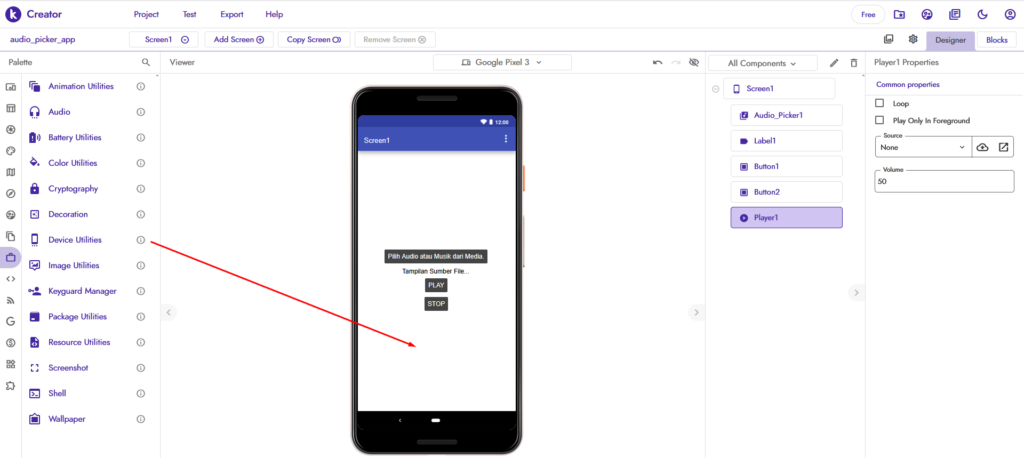
Komponen ini berfungsi untuk dijadikan sebagai tools untuk kelola file audio tersebut seperti fitur Play dan Stop.
17. Pilihlah tab Utilities.
18. Drag Device Utilities ke dalam Screen.
Komponen ini berfungsi untuk memberikan akses uses-permission untuk membuka akses Media terhadap dalam pemilihan gambar dari galeri HP Android berdasarkan versi Android API yang dipakai oleh pengguna Smartphone Android.
19. Klik Blocks.
20. Buatlah blok kode untuk memberikan akses uses-permission untuk membuka akses Media terhadap dalam pemilihan audio atau musik dari galeri HP Android.
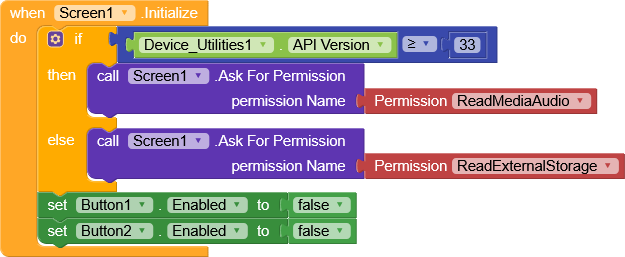
Android 12 / Android API 32 kebawah = android.permission.READ_EXTERNAL_STORAGE
Android 13 / Android API 33 keatas = android.permission.READ_MEDIA_AUDIO
21. Buatlah blok kode untuk menampilkan data informasi kesalahan atau error pada saat menggunakan aplikasi berlangsung.
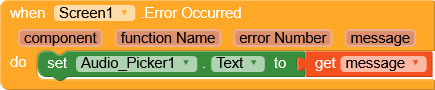
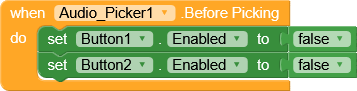
22. Buatlah blok kode untuk memberikan event pada saat sebelum memilih file audio atau musik dari Media melalui Audio Picker.
23. Buatlah blok kode untuk menampilkan hasil gambar dari pemilihan gambar yang terdapat pada Galeri di HP ke Audio View terhadap aplikasi mobile.
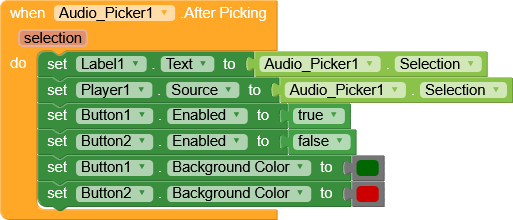
24. Buatlah blok kdoe untuk memutarkan atau memainkan audio atau musik setelah dipilih file tersebut dari Audio Picker.
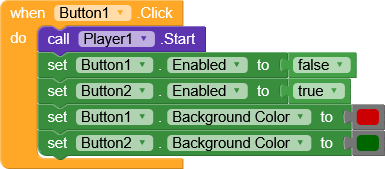
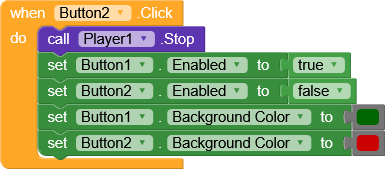
25. Buatlah blok kdoe untuk menghentikan audio atau musik yang sedang diputar berlangsung.
26.Klik Export >>> Pilihlah Android App (.apk).
27. Lakukan unduh aplikasi tersebut melalui link unduh atau Scan QR Code yang telah disediakan di layar.
28. Install aplikasi tersebut ke dalam perangkat fisik atau emulasi Android.
29. Lakukan pengujian aplikasi tersebut secara langsung.
30. Apabila ada muncul notifikasi untuk izin permission untuk akses Media Internal, maka pilihlah Izin Akses Semua atau sejenisnya (tergantung Brand Smartphone Android yang kamu pakai).
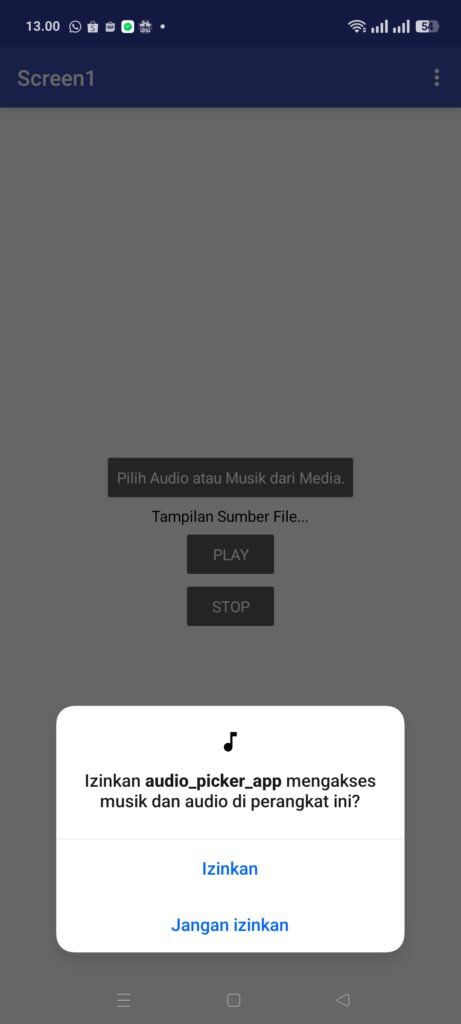
HASIL AKHIR
1. Tampilan aplikasi awal.
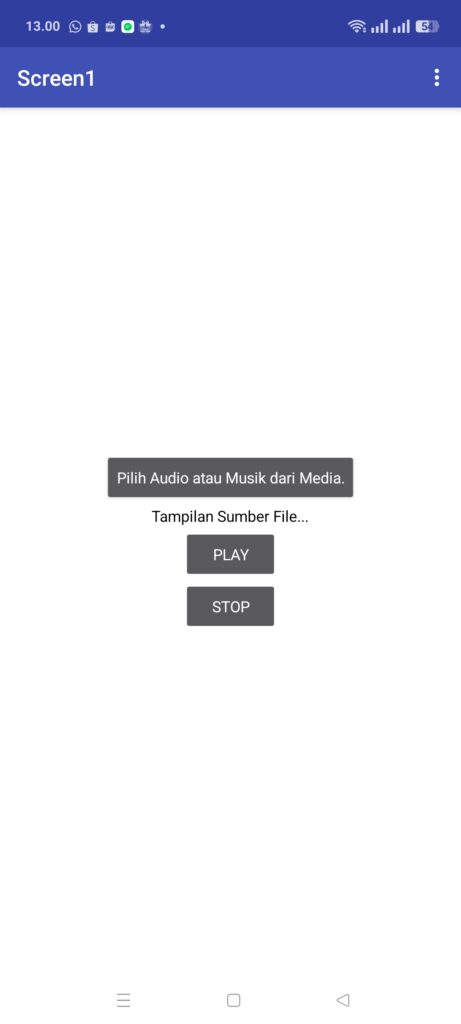
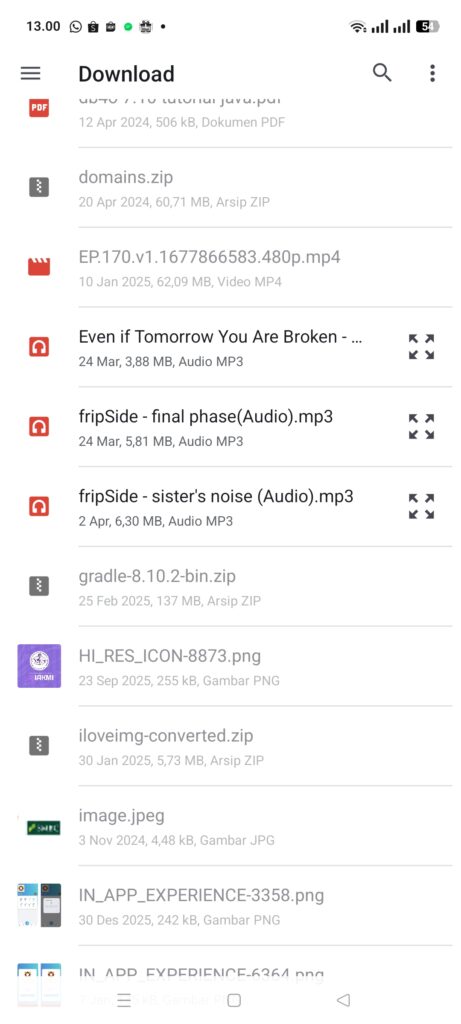
2. Tampilan hasil pada saat memilih audio atau musik dari Media di Smartphone.
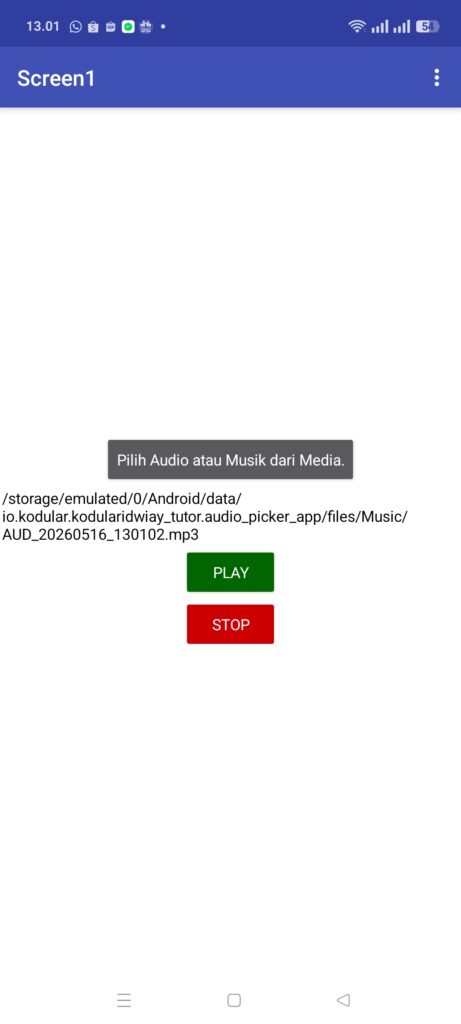
3. Tampilan Hasil setelah Pemilihan file audio atau musik dari Media dengan Audio Picker.
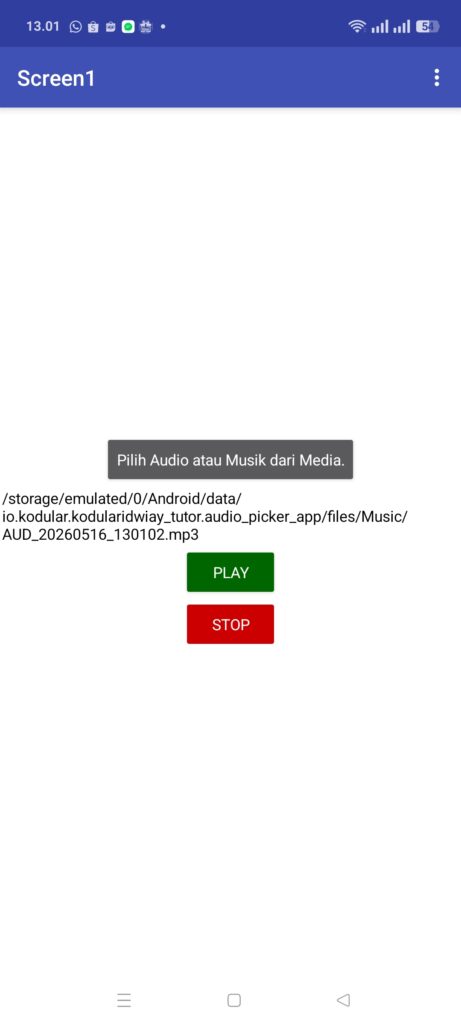
4. Tampilan Hasil pada saat memutarkan musik atau audio dengan Player Tools.
5. Tampilan Hasil pada saat menghentikan musik atau audio yang sedang diputar berlangsung.
Selesai.
PENUTUP
Apabila kamu ingin menambahkan fitur atau layanan untuk melakukan upload audio, suara, atau musik yang diambil dari Media di dalam smartphone Android ke aplikasi Android buatan sendiri, maka bisa menggunakan komponen Audio Picker yang terdapat pada Kodular. Fitur ini berlaku untuk semua versi Android yang sesuai dengan versi Android Target SDK yang kamu pakai saat ini.