Artikel kali ini membahas tentang tutorial dalam menggunakan salah satu komponen UI yaitu Rating Bar terhadap aplikasi Android di dalam Kodular. Rating Bar ini biasanya digunakan untuk mengukur suatu penilaian dalam suatu objek seperti film, barang, musik, produk digital, pengguna akun, dan sebagainya. Dari penilaian tersebut bisa ditentukan sebagai parameter kepercayaan atau rekomendasi kepada orang lain.
Misalkan, kamu membuat aplikasi katalog Film atau kartun bagian fitur penilaian film atau penilaian lain itu pasti menggunakan Rating bar yang biasanya diambil 5 bintang yang akan dinilai oleh pengguna atau penikmat film berdasarkan review dari tontonan film tersebut. Hal ini biasanya kamu membuat aplikasi Android dengan tujuan bisnis seperti e-commerce atau toko online dengan bantuan Kodular.
Rating Bar ini bisa menjadi indikator dalam suatu pertimbangan sebelum menonton berbagai film yang tersedia di bioskop yang biasanya bisa dilihat dari penilaian review pakai Rating Bar di dalam aplikasi bioskop tersebut. Kamu bisa belajar untuk membuat fitur penilaian dengan menggunakan Rating Bar ke dalam aplikasi Android dengan bantuan Kodular.
LANGKAH-LANGKAH
1. Kunjungi situs c.kodular.io
2. Lakukan login secara manual maupun OAtuh System dengan benar.
3. Klik Create Project untuk membuat project baru khusus event klik Label.
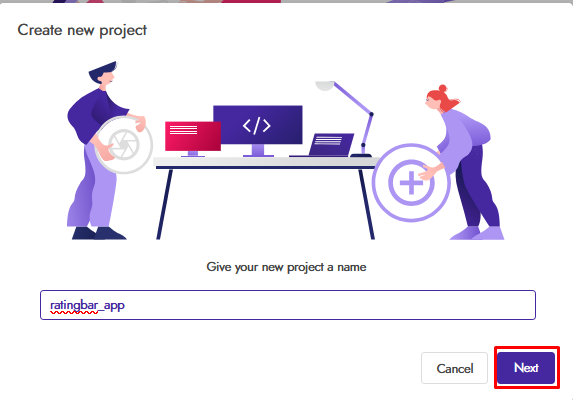
4. Berikan nama project terserah kamu. Setelah itu, klik Next.
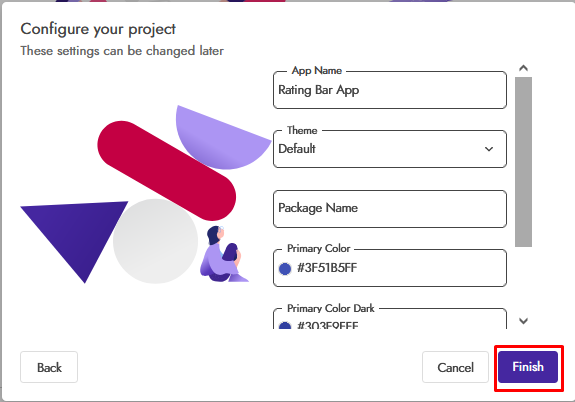
5. Untuk pengaturan tampilan UI aplikasi, Package Name, dan lainnya itu dibiarkan saja dan langsung klik Finish.
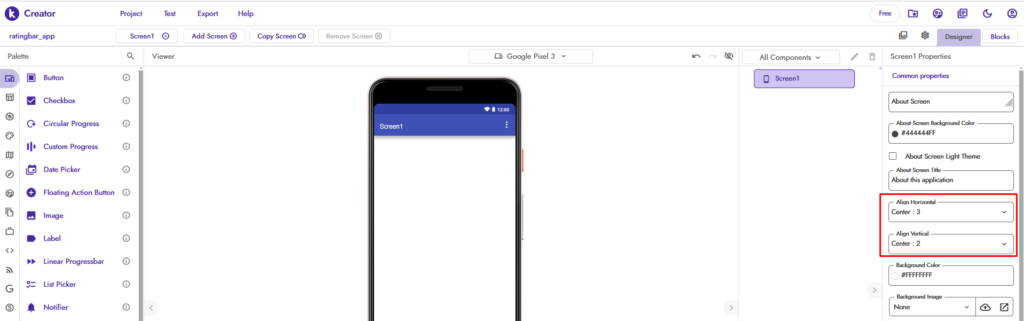
6. Aturlah tata letak khusus Screen pertama menjadi tengah semua.
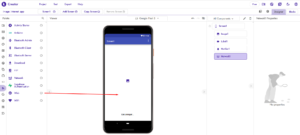
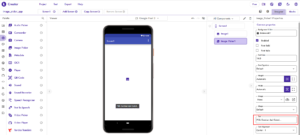
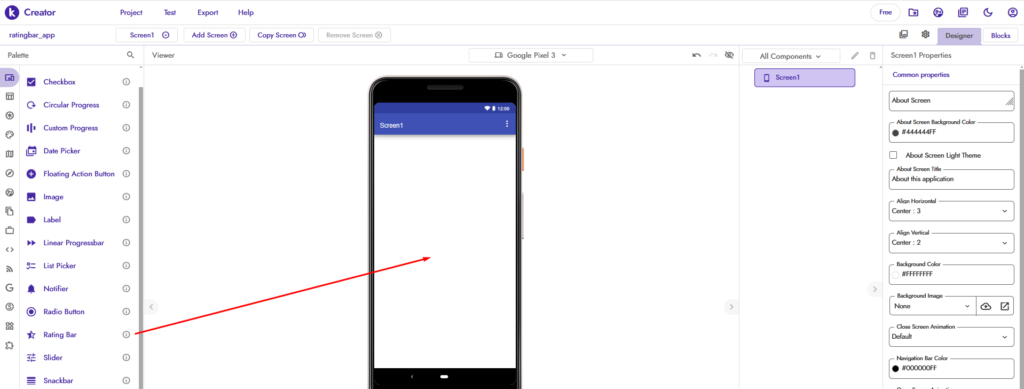
7. Drag Rating Bar ke dalam Screen.
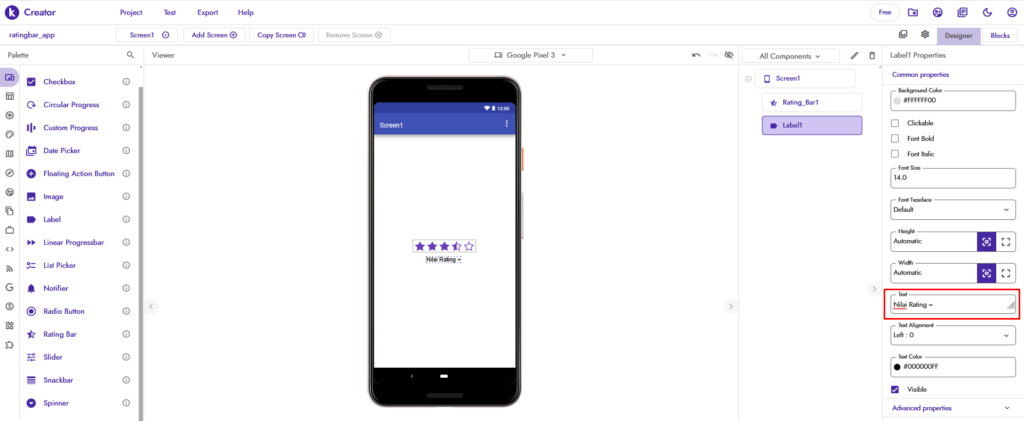
8. Drag Label ke dalam Screen.
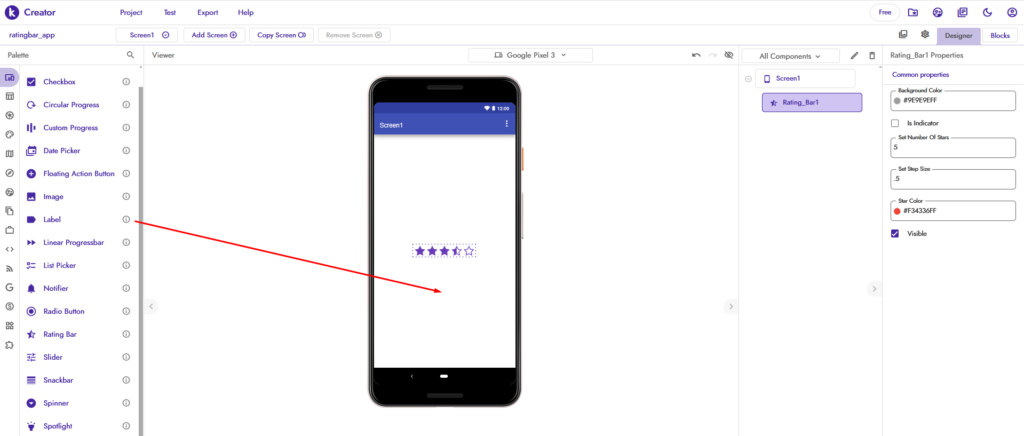
Komponen ini berfungsi untuk menampilkan hasil penilaian Rating Bar dari aplikasi Android.
9. Tambahkan isi teks dari label tersebut dengan bernama “Rating Bar = ” di dalam kolom Text pada Label, tekan Enter.
10. Klik Blocks.
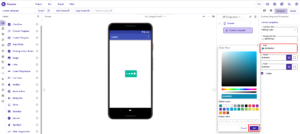
11. Buatlah blok kode untuk melakukan konfigurasi untuk pewarnaan terhadap warna latar belakang beserta warna khusus proses penilaian dari pengguna terhadap Rating Bar di awal aplikasi.
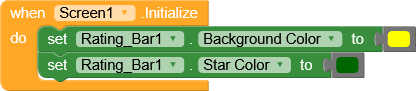
Untuk konfigurasi pewarnaan terhadap warna latar belakang beserta warna khusus proses penilaian dari fitur tersebut bisa disesuaikan dengan kebutuhan atau estetika dalam aplikasi Android.
12. Buatlah blok kode untuk menampilkan data informasi hasil penilaian dari pengguna terhadap Rating Bar di dalam Label tadi.
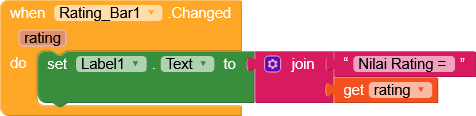
13. Klik Test >>> Connect to Companion.
14. Masukkan kode Companion ke dalam Aplikasi Kodular Companion yang terpasang di Android.
HASIL AKHIR
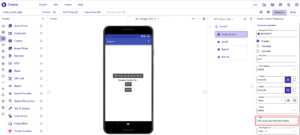
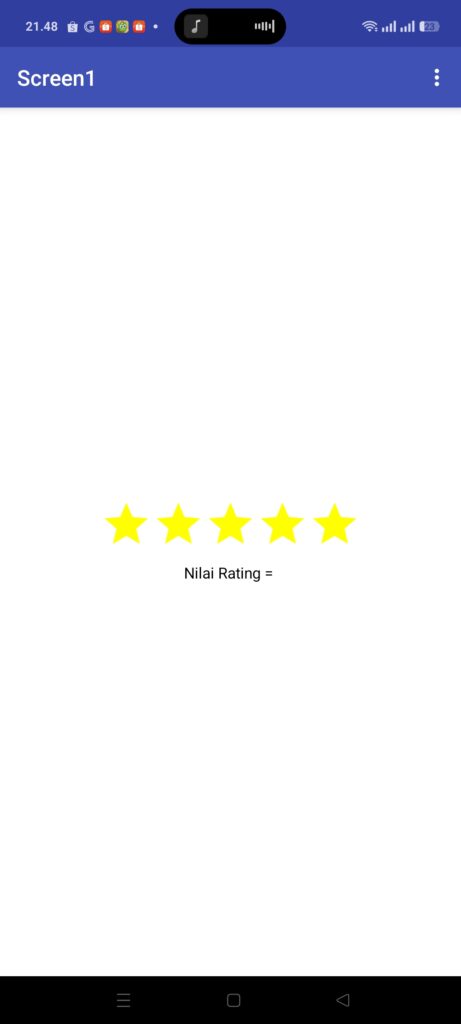
1. Tampilan hasil aplikasi sebelum melakukan penilaian dengan Rating Bar.
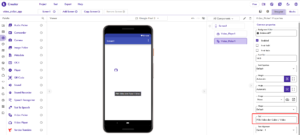
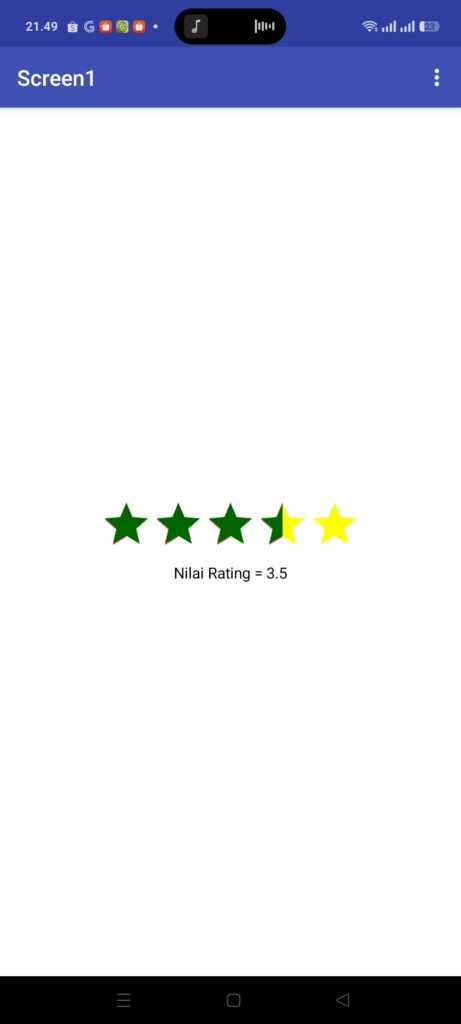
2. Tampilan hasil aplikasi setelah melakukan penilaian dengan Rating Bar.
Selesai.
PENUTUP
Kamu bisa menambahkan fitur Rating Bar untuk melakukan penilaian terhadap suatu produk fisik atau digital kepada pengguna aplikasi dengan konsep 5 bintang yang bawaan terhadap aplikasi Android yang kamu buat dengan tujuan aplikasi tersebut lebih baik dari sebelumnya. Apalagi kamu sedang membuat aplikasi Android seputar toko online atau e-commerce yang pasti mewajibkan pakai fitur Rating Bar untuk penilaian suatu katalog di dalamnya dengan Kodular.