Artikel kali ini membahas salah satu fitur yang ada di Pallete Experimental yakni ImageBot. ImageBot yang merupakan salah satu komponen pallete yang terdapat pada bagian Experimental yang berfungsi untuk membuat gambar sendiri dengan bermodal kalimat atau prompt terhadap aplikasi Android di App Inventor 2.
Jadi, kamu bisa memanfaatkan dari fitur ImageBot dalam belajar untuk membuat aplikasi Android sendiri yang membutuhkan informasi gambar yang diambil dari prompt teks seperti aplikasi media pembelajaran, aplikasi kuis tebak gambar, dan sebagainya. Namun, untuk penggunaan fitur ImageBot ini harus memiliki akun AI Assistant seperti Open.AI, OpenRouter, dsb.
AI Assistant yang akan digunakan untuk membuat aplikasi Android sendiri dengan menggunakan fitur ImageBot yakni Open.AI. Disini, kamu harus melakukan aktivasi Open.AI for Developer Platform dengan memasukkan data informasi billing ke dalam situs platform tersebut.
Sebelum memasuki langkah-langkah dalam membuat aplikasi Android sendiri dengan ImageBot, kamu harus mempersiapkan dan bisa membuat kode rahasia API Key sendiri di dalam Open.AI for Developer dengan menggunakan pengaturan default atau standar saja. Sesudah mendapatkan kode rahasia tersebut harus disalin ke aplikasi text editor karena hanya bisa diberikan kesempatan 1 kali lihat kode rahasia tersebut.
LANGKAH-LANGKAH
1. Kunjungi situs MIT App Inventor 2.
2. Klik Create App.
3. Lakukan login dengan menggunakan layanan Google alias gmail.
4. Apabila ada yang mengisi data informasi yang berarti kamu baru menggunakan App Inventor 2.
5. Klik New Project.
6. Isikan nama project yakni “imagegenerate” dan bagian Theme dibiarkan saja, klik OK / Finish.

7. Aturlah tampilan tata letak (alignment) aplikasi menjadi rata tengah.

8. Klik tab Layout.
9. Tambahkan Horizontal Arrangement Layout untuk memberikan warna kuning pada background terhadap Image.

10. Aturlah tampilan tata letak (alignment) aplikasi menjadi rata tengah.

11. Aturlah ukuran height menjadi 200 px dan ukuran width menjadi Fill Parent.

12. Klik tab User Interface.
13. Tambahkan Image ke dalam Layout tadi untuk menampilkan gambar atau foto dari hasil proses image generate berdasarkan prompt melalui AI Assistant dari Open.AI.

14. Aturlah ukuran height menjadi Fill Parent dan ukuran width menjadi 200 px.

15. Klik komponen HorizontalArrangement1.
16. Klik pada bagian Background Color untuk memilih warna background dalam layout tadi.
17. Pilihlah warna background dan klik Save.

18. Klik Tab User Interface.
19. Tambahkan TextBox untuk tempat mengetik teks, kalimat, atau prompt yang akan menghasilkan suatu gambar dari bantuan AI Assistant tersebut.

20. Klik pada bagian Background Color untuk memilih warna background dalam TextBox tadi.
21. Pilihlah warna background yang berlawanan dengan warna teks dan klik Save.

22. Aturlah posisi tata letak (alignment) menjadi Center dalam TextBox agar proses pengetikan prompt mulai dari tengah.

23. Tambahkan Button untuk membuat tombol proses geneate gambar dari hasil prompt yang telah dimasukkan sebelumnya dan diproses pakai AI Assistant bisa menghasilkan tampilan gambar atau foto.

24. Isikan dengan kata GENERATE di dalam tombol tadi.

25. Tambahkan notifier untuk menampilkan pemberitahuan atau informasi yang sedang terjadi proses generate gambar tersebut di dalam aplikasi Android.

26. Klik tab Experimental.
27. Tambahkan ImageBot untuk melakukan proses pembuatan gambar atau foto yang berdasarkan prompt dengan bantuan AI Assistant dari Open.AI.

28. Masukkan kode rahasia API Key yang telah didapatkan dari Open.AI tadi ke dalam kolom ApiKey dan tekan Enter.

29. Klik Blocks.
30. Membuat blok kode untuk menampilkan pemberitahuan atau informasi error atau kesalahan pada saat proses generate gambar dari AI Assistant tersebut.
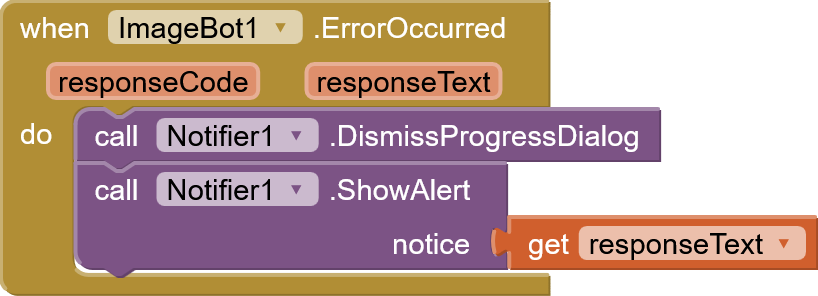
31. Membuat blok kode untuk menekan tombol agar diproses untuk membuat gambar atau foto dengan bantuan AI Assistant tersebut.

32. Membuat blok kode untuk menampilkan hasil proses generate gambar ke Image View dari AI Assistant tersebut.

33. Lakukan pengujian project aplikasi tadi dengan menggunakan Companion App yakni AI2 Companion.
34. Masukkan kode yang didapatkan dari AI2 Companion pada project aplikasi.
HASIL AKHIR
1. Tampilan aplikasi pada saat awal buka aplikasi atau screen.

2. Tampilan aplikasi pada saat melakukan pengetikan teks dalam bentuk prompt untuk membuat gambar melalui ImageBot AI.

3. Tampilan aplikasi pada saat proses generate gambar agar bisa menghasilkan tampilan gambar ke Image View yang berdasarkan isi prompt tadi melalui AI Assistant.

4. Tampilan aplikasi setelah diproses yang dimana menampilkan gambar secara langsung dari ImageBot.

Selesai.
CATATAN:
Kamu harus sering mengecek aktivitas atau log dalam pengeluaran biaya yang diambil dari saldo credit yang ada di Open.AI karena AI Models untuk generate Image atau Image Recognition ini tidak ada yang gratis alias free. Semua berbayar yang berdasarkan per-request yang kamu bisa mencari informasi melalui Open.AI Pricing khusus Image Recognition.
Hal ini dilakukan agar tidak terjadi pemakaian boncos yang disebabkan kelupaan pemeriksaan rutin aktivitas atau log dalam pengeluaran biaya yang diambil dari saldo credit tersebut.
PENUTUP
Jika kamu memiliki sisa saldo Credit dari Open.AI yang sudah lama tidak terpakai, maka bisa memanfaatkan sisa tersebut untuk belajar dalam mencari informasi yang bisa menghasilkan foto atau gambar dengan bermodal prompt atau kalimat teks yang dimana jawaban tersebut akan dicari sama AI Assistant yang sesuai isi prompt atau teks. Untuk membuat aplikasi tersebut bisa menggunakan App Inventor 2 dengan memasukkan fitur ImageBot beserta kode rahasia API Key dari Open.AI milik akun kamu ke dalam ImageBot.